In dieser Übung weisen Sie verschiedenen AutoCAD-Objekten, darunter Linien, Blöcke und geschlossene Polylinienbereiche, Kostenpunktcodes zu.
Zum Auswählen von ähnlichen Objekten verwenden Sie die AutoCAD-Befehle Schnellauswahl und Gleiches auswählen. Sie können diese Befehle verwenden, um vielen Objekten gleichzeitig einen Kostenpunktcode zuzuweisen.
Diese Übung ist die Fortsetzung von Übung 1: Laden einer Kostenpunktliste und Navigieren in einer Kostenpunktliste.
Zuweisen eines Kostenpunktcodes zu linearen Objekten
- Öffnen Sie die Datei Quantities-2.dwg im Ordner der Zeichnungen für Übungslektionen.
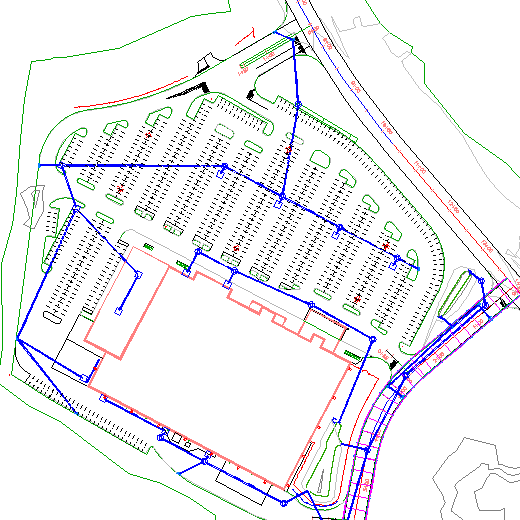
Diese Zeichnung enthält ein Gewerbegebiet, das sich aus einem Gebäudegrundriss, einem Parkplatz und Zufahrtsstraßen zusammensetzt.
- Geben Sie in der Befehlszeile SAUSWAHL ein.
- Klicken Sie auf OK, um zu bestätigen, dass keine Objekte ausgewählt wurden.
- Geben Sie im Dialogfeld Schnellauswahl die folgenden Parameter an:
- Anwenden auf: Ganze Zeichnung
- Objekttyp: Linie
- Eigenschaften: Layer
- Operator: = Gleich
- Wert: PKNG-STRP-AISLES
- Anwendung: In neuen Auswahlsatz einfügen
- An aktuellen Auswahlsatz anhängen: Aktiviert
- Klicken Sie auf OK.
- Drücken Sie die EINGABETASTE, um zum Dialogfeld Schnellauswahl zurückzukehren.
- Wiederholen Sie die Schritte 2 bis 4, um die Linien auf dem Layer PKNG-STRP-STALLS auszuwählen.
In der Zeichnung werden alle Parkplatzstandlinien ausgewählt.
- Klicken Sie auf Registerkarte
 Finden.
- Klicken Sie im Mengenermittlungs-Manager auf
 .
Tipp:
.
Tipp:Sie können auch mit der rechten Maustaste auf den Kostenpunkt klicken und Kostenpunkt zuordnen auswählen.
- Wählen Sie in der Kategorie
 Favoriten die Option Kostenpunkt-ID63401-0300.
- Drücken Sie die EINGABETASTE.
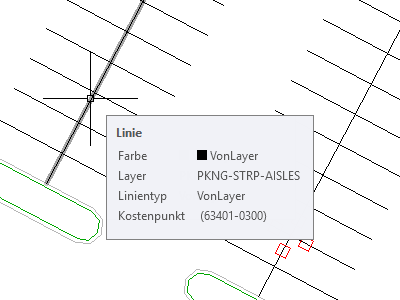
- Bewegen Sie den Cursor über eine der Parkplatzlinien.
In der QuickInfo werden eine Beschreibung des Kostenpunkts und die ID angezeigt, die diesem Objekt zugeordnet wurde.
Zuweisen eines Kostenpunkts zu AutoCAD-Blöcken
- Wählen Sie in der Zeichnung einen der Blöcke aus, die Parkplatzlampen darstellen.
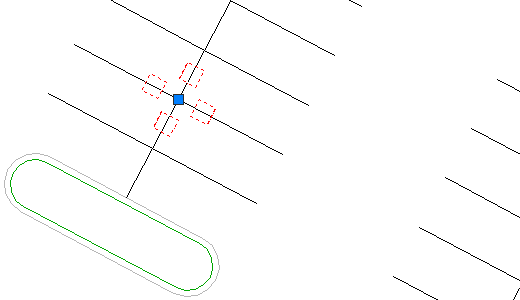
- Klicken Sie mit der rechten Maustaste. Klicken Sie auf Ähnliche auswählen.
Alle Lampenblöcke werden ausgewählt.
- Klicken Sie auf .
- Wählen Sie in der Kategorie Favoriten die Option Kostenpunkt-ID63612-0300.
- Drücken Sie die EINGABETASTE.
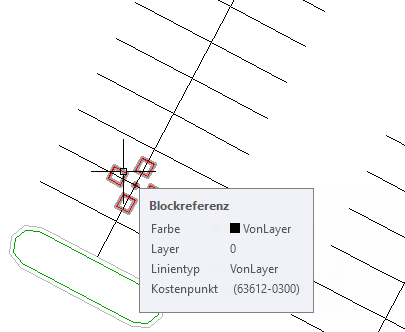
- Bewegen Sie den Cursor über einen der Blöcke.
In der QuickInfo werden eine Beschreibung des Kostenpunkts und die ID angezeigt, die diesem Block zugewiesen wurde.
Zuweisen von mehreren Kostenpunktcodes zu einem geschlossenen Bereich
- Klicken Sie im Mengenermittlungs-Manager auf
 .
.
- Wählen Sie in der Kategorie Favoriten die folgenden Kostenpunkte:
- 62401-0400
- 62511-2000
- 62525-0000
Tipp:Klicken Sie bei gedrückter STRG-TASTE auf die gewünschten Objekte, um mehrere Objekte auszuwählen.
- Drücken Sie die EINGABETASTE.
- Geben Sie in der Befehlszeile O ein.
Diese Aktion aktiviert den Objektauswahlmodus, in dem Sie die Kontur eines geschlossenen Objekts anstelle eines Punkts im Objekt auswählen. Da einige der Parkplatzinseln durch Haltungen unterteilt werden, können Sie mit dem Objektauswahlmodus die Kostenpunktcodes dem ganzen Objekt und nicht nur dem ausgewählten geschlossenen Bereich zuweisen.
Tipp:Vergrößern Sie die Ansicht eines geschlossenen Polygons, bevor Sie es auswählen, um die Leistung zu verbessern.
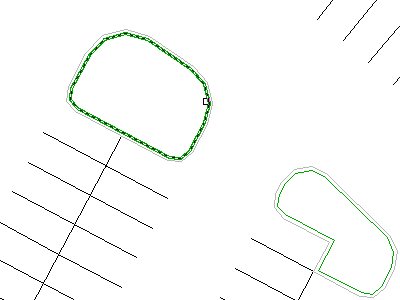
- Klicken Sie in der Zeichnung auf den grünen Rand in einer Parkplatzinsel.
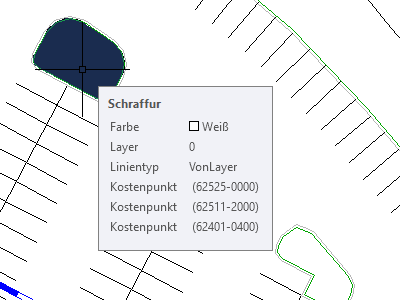
In der Parkplatzinsel wird eine kompakte Schraffur angezeigt. Dies gibt an, dass die Kostenpunkte auf den Bereich angewandt wurden.
- Wählen Sie mehrere Inseln aus.
- Drücken Sie die EINGABETASTE, um den Befehl zu beenden.
- Bewegen Sie den Cursor über eine der Parkplatzinseln.
In der QuickInfo werden eine Beschreibung des Kostenpunkts und die ID angezeigt, die diesem Bereich zugewiesen wurde.
Eine Fortsetzung dieser Übungslektion finden Sie unter Übung 3: Zuweisen von Kostenpunktcodes zu Kanalnetzkomponenten.