In dieser Übung ändern Sie eine Komponentenliste, um Kanalnetzkomponenten beim Erstellen Kostenpunktcodes zuzuweisen. Sie erfahren auch, wie vorhandenen Kanalnetzkomponenten Kostenpunktcodes zugewiesen werden können.
Diese Übung ist die Fortsetzung zum Abschnitt Übung 2: Zuweisen von Kostenpunktcodes zu AutoCAD-Objekten.
Festlegen der Mengenermittlungs-Befehlseinstellungen
- Öffnen Sie die Datei Quantities-3.dwg im Ordner der Zeichnungen für Übungslektionen.
Diese Zeichnung enthält ein Gewerbegebiet, das sich aus einem Gebäudegrundriss, einem Parkplatz und Zufahrtsstraßen zusammensetzt. Das Gebiet weist auch ein Abwasserkanalisationsnetz auf, das über Haltungen und mehrere Schacht-/Bauwerkstypen verfügt.
- Klicken Sie auf Registerkarte
 Finden.
- Klicken Sie im Mengenermittlungs-Manager auf
 .
.
- Geben Sie im Dialogfeld Mengenermittlung - Befehlseinstellungen unter Optionen für die Berechnung der Mengenermittlung die folgenden Parameter an:
- Berechnungsart: 3D
- Haltungslängentyp: An inneren Kanten
Diese Parameter geben an, dass bei der Angabe der Haltungslängen die Entfernung von einem Ende zum anderen Ende gemessen wird, ausgehend von der Innenkante jedes Schachts/Bauwerks.
- Klicken Sie auf OK.
Hinzufügen von Kostenpunktcodes zu einem Kanalnetz
- Wählen Sie in der Zeichnung eine Kanalnetzkomponente aus. Klicken Sie auf Registerkarte Finden.
- Klicken Sie im Dialogfeld Kanalnetzeigenschaften auf der Registerkarte Lageplan unter Netzkomponentenliste auf
 Aktuelle Auswahl bearbeiten.
- Erweitern Sie im Dialogfeld Netzkomponentenliste auf der Registerkarte Haltungen die Kategorie Abwasserkanalisation Haltung aus Beton.
- Klicken Sie in der Zeile 18 inch RCP auf
 .
.
- Erweitern Sie im Dialogfeld Kostenpunktliste die Kategorie
 Favoriten.
- Wählen Sie in der Kategorie Favoriten die Option Kostenpunkt-ID60201-0600.
- Klicken Sie auf OK.
- Klicken Sie auf die Registerkarte Schächte/Bauwerke.
- Wiederholen Sie die Schritte 4 bis 7, um Kostenpunkte den folgenden Schächten/Bauwerken zuzuweisen:
Schacht/Bauwerk Kostenpunkt-ID 51 x 6 x 51 inch Concrete Rectangular Headwall Mat_CONC 60103-0100 Eccentric Structure 48 dia 24 frame 24 cone 5 wall 6 floor Mat_CONC 60403-1100 60409-0500 - Klicken Sie drei Mal auf OK.
Hinzufügen von Komponenten mit Kostenpunkten zum Kanalnetz
- Wählen Sie in der Zeichnung eine Haltung aus. Klicken Sie auf Registerkarte Finden.
- Geben Sie im Werkzeugkasten Kanalnetzwerkzeuge die folgenden Parameter an:
- Schacht/Bauwerk: Eccentric Structure 48 dia 24 frame 24 cone 5 wall 6 floor Mat_CONC
- Haltung: 18 inch RCP
 Haltungen und Schächte/Bauwerke: Ausgewählt
- Klicken Sie in der Zeichnung auf zwei Punkte.
Dadurch werden zwei Schächte/Bauwerke erstellt, die über eine Haltung miteinander verbunden sind.
- Drücken Sie die EINGABETASTE.
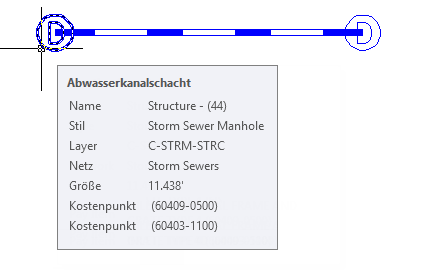
- Bewegen Sie den Cursor über einen der neuen Schächte bzw. eines der neuen Bauwerke.
In der QuickInfo werden eine Beschreibung des Kostenpunkts und die ID angezeigt, die diesem Schacht/Bauwerk zugewiesen wurde.
Zuweisen von Kostenpunkten zu vorhandenen Kanalnetzkomponenten
- Wählen Sie in der Zeichnung eines der Auffangbecken an der Straße aus.
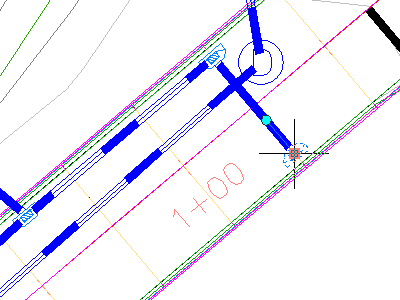
- Klicken Sie mit der rechten Maustaste. Klicken Sie auf Ähnliche auswählen.
- Klicken Sie im Mengenermittlungs-Manager auf
 .
.
- Wählen Sie in der Kategorie Favoriten die Kostenpunkt-IDs 60403-1100 und 60409-0500.
- Drücken Sie die EINGABETASTE.
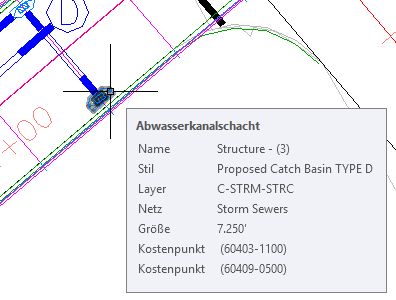
- Bewegen Sie den Mauszeiger über eines der Auffangbecken.
In der QuickInfo werden eine Beschreibung der Kostenpunkte und die ID angezeigt, die der Fangmulde zugewiesen wurde.
Weitere Erforschung: Wiederholen Sie dieses Verfahren für die anderen Schächte/Bauwerke im Netz, und weisen Sie Kostenpunktcodes zu, die für die quadratischen Auffangbecken, Schächte und tragenden Wände geeignet sind.
Eine Fortsetzung dieser Übungslektion finden Sie unter Übung 4: Zuweisen von Kostenpunktcodes zu 3D-Profilkörpern.