In dieser Aufgabe wählen wir Materialien und Materialeigenschaften für die drei Bauteile dieser Baugruppe aus, wenden physikalische Eigenschaften (Idealisierungen) auf die Bauteile an und vernetzen das Modell.
So definieren Sie Materialien
- Klicken Sie in der Modellstruktur mit der rechten Maustaste auf .
- Klicken Sie im Dialogfeld Material auf Material auswählen. Im Dialogfeld Material DB werden einige verfügbare Materialbibliotheken angezeigt.
- Erweitern Sie die Autodesk-Materialbibliothek, wählen Sie Kupfer aus und klicken Sie auf OK. Dieses Material wird für den Rohling ausgewählt.
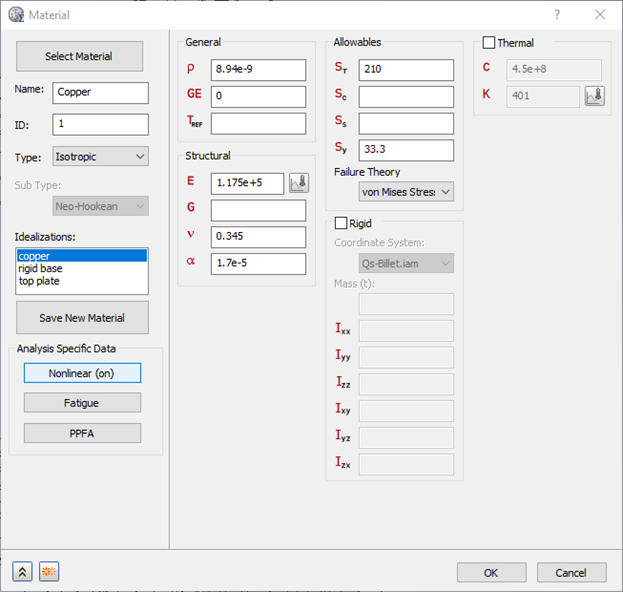
- Klicken Sie auf die Schaltfläche Nichtlinear und wählen Sie im Dialogfeld Nichtlineare Materialdaten die Option Elasto-Plastisch (bilinear) aus. Klicken Sie in diesem Dialogfeld auf OK und anschließend auf OK, um das Dialogfeld Material zu schließen.
- Klicken Sie in der Modellstruktur mit der rechten Maustaste erneut auf .
- Klicken Sie im Dialogfeld Material auf Material auswählen, erweitern Sie die Autodesk-Materialbibliothek, wählen Sie Legierter Stahl und ändern Sie im Dialogfeld Material den Namen in Legierter Stahl_Grundplatte starr.
- Wählen Sie in der dritten Spalte des Dialogfelds Material den Eintrag Starr aus. Dadurch wird der Analysecode angewiesen, das Bauteil der unteren Grundplatte als starren Körper zu behandeln. Der Code berechnet die Eigenschaften des Massenmittelpunkts und der Trägheitsmomente des Bauteils.
- Klicken Sie in der linken unteren Ecke des Dialogfelds Material auf die Schaltfläche Duplizieren
 . Das Material Legierter Stahl_Grundplatte starr wird zum Modell hinzugefügt und das Dialogfeld Material bleibt zur Definition eines dritten Materials geöffnet.
- Klicken Sie auf Material auswählen, erweitern Sie die Autodesk-Materialbibliothek und wählen Sie erneut Legierter Stahl aus.
- Benennen Sie im Dialogfeld Material das Material in Legierter Stahl_Deckplatte um und deaktivieren Sie die Option Starr.
- Klicken Sie auf OK, um das Dialogfeld zu schließen.
So definieren Sie Idealisierungen
- Löschen Sie in der Modellstruktur unter Idealisierungen alle vorhandenen Festkörpermaterialien und klicken Sie mit der rechten Maustaste auf .
- Legen Sie im Dialogfeld Idealisierungen die folgenden Werte fest:
- Name: Volumenkörper 1_Platte starr
- Typ: Festkörperelemente
- Material: Legierter Stahl_Grundplatte starr
- Wählen Sie Verknüpfte Geometrie aus und klicken Sie dann auf die Basis des Modells, um diese Idealisierung anzuwenden.
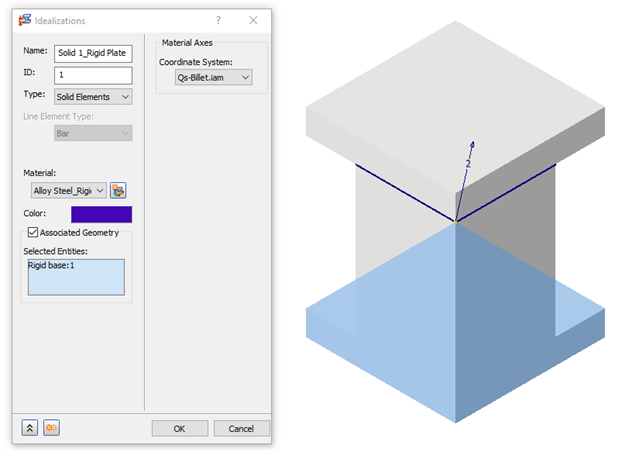
- Klicken Sie links unten im Dialogfeld Idealisierungen auf die Schaltfläche Neu
 und legen Sie die folgenden Werte für den Kupferrohling fest:
- Name: Volumenkörper 2_Kupferrohling
- Typ: Festkörperelemente
- Material: Kupfer
- Wählen Sie Verknüpfte Geometrie aus und klicken Sie dann auf den mittleren Teil des Modells, um diese Idealisierung anzuwenden.
- Klicken Sie erneut auf die Schaltfläche Neu und legen Sie die folgenden Werte für die Deckplatte fest:
- Name: Volumenkörper 3_Deckplatte
- Typ: Festkörperelemente
- Material: Legierter Stahl_Deckplatte
- Wählen Sie Verknüpfte Geometrie aus und klicken Sie dann auf den oberen Teil des Modells, um diese Idealisierung anzuwenden.
- Klicken Sie auf OK, um das Dialogfeld Idealisierungen zu schließen.
So vernetzen Sie das Modell
- Klicken Sie in der Baugruppenstruktur mit der rechten Maustaste auf .
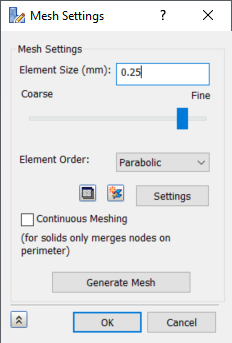
- Legen Sie im Dialogfeld Netzeinstellungen die Elementgröße auf 0.25 mm und die Elementordnung auf Parabolisch fest, deaktivieren Sie Durchgehende Vernetzung und klicken Sie dann auf Netz generieren, um das Netz zu generieren.
- Klicken Sie auf OK, um das Dialogfeld zu schließen.