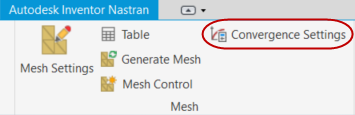
Verwenden Sie die Netzkonvergenz-Einstellungen zum Verfeinern eines Netzes während der Analyse entweder global für ein gesamtes Bauteil oder lokal in Bereichen mit mehr Komplexität und mehr Netzfehlern. Klicken Sie in der Gruppe Netz der Autodesk Inventor Nastran ribbon auf Konvergenzeinstellungen. Klicken Sie auf die Schaltfläche Zurücksetzen am unteren Rand des Dialogfelds, um die Vorgabewerte für die Verfeinerung wiederherzustellen, wie unten abgebildet.
Globale Verfeinerung
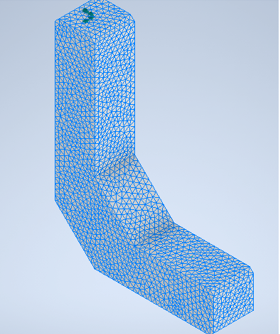
Diese Art von Konvergenz führt zu einer einheitlichen Netzgröße im gesamten Modell.
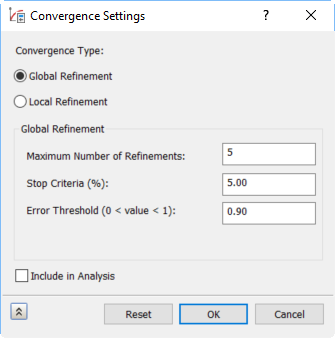
Die maximale Anzahl von Verfeinerungen bestimmt die maximale Anzahl der H-Verfeinerungszyklen für die Konvergenz. Der Vorgabewert ist 5, und der Intervallwert beträgt 1. Verfeinerungen können schon vor Erreichen dieser Zahl enden, wenn die Stopp-Bedingung erreicht wird.
Stopp-Bedingung (%) legt einen Mindestwert für den prozentualen Unterschied zwischen nachfolgenden Verfeinerungsergebnissen fest. Falls der Wert kleiner ist als dieser Mindestwert, wird die Verfeinerung beendet. Die zu konvergierenden Ergebnisse sind von-Mises-Spannung.
Der Fehlerschwellenwert (0 < Wert < 1) ist ein Wert zwischen 0 und 1, der die Verfeinerung beendet, wenn der berechnete Dehnungsenergiefehler ist kleiner als der festgelegte Schwellenwert. In der Regel kommt man durch Ausprobieren auf einen geeigneten Wert.
Die Dehnungsenergie wird anhand der folgenden Gleichung berechnet und mit dem Fehlerschwellenwert verglichen.
Fehler = sqrt(seerr/setot)
seer = Dehnungsenergiefehler
setot = Gesamt-Dehnungsenergie + Dehnungsenergiefehler
Es ist empfehlenswert, zum Einstellen des Fehlerschwellenwerts zunächst die Analyse mit einem Schwellenwert von 0.01 auszuführen. Nach der Analyse überprüfen Sie die Anzeige der Konvergenz-Darstellung in der Gruppe Ergebnis. Beim nächsten Konvergenzdurchlauf setzen Sie den Fehlerschwellenwert auf einen Wert unterhalb des in der Konvergenz-Darstellung angezeigten Fehlerwerts. Dadurch sollte die globale Verfeinerung optimiert werden.
Lokale Verfeinerung
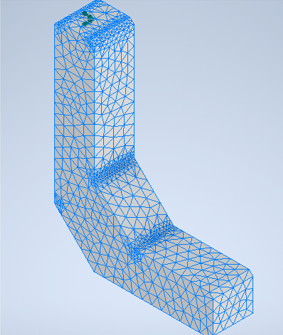
Diese Art der Konvergenz basiert auf dem eingegebenen Schwellenwert für die Verfeinerungen. Hier werden die kritischen Bereiche mit den größten Fehlern einer Verfeinerung unterzogen.
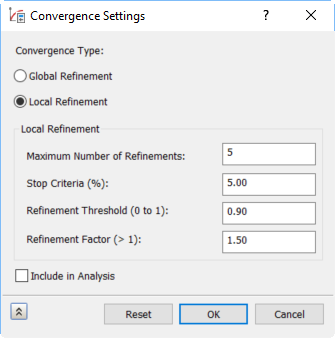
Die maximale Anzahl von Verfeinerungen bestimmt die maximale Anzahl der H-Verfeinerungszyklen für die Konvergenz. Der Vorgabewert ist 5, und der Intervallwert beträgt 1. Verfeinerungen können schon vor Erreichen dieser Zahl enden, wenn die Stopp-Bedingung erreicht wird.
Stopp-Bedingung (%) legt einen Mindestwert für den prozentualen Unterschied zwischen nachfolgenden Verfeinerungsergebnissen fest. Falls der Wert in den Ergebnissen kleiner ist als dieser Mindestwert, wird die Verfeinerung beendet. Die zu konvergierenden Ergebnisse sind von-Mises-Spannung.
Beim Schwellenwert für Verfeinerungen (0 bis 1) handelt es sich um einen Wert zwischen 0 und 1, der die Anzahl der Elemente mit maximaler Fehlerzahl festlegt, die bei der Verfeinerung zu berücksichtigen sind. Ein Wert von 0 würde alle Elemente einschließen, während beim Wert 1 keine enthalten wären. Die Vorgabe von 0,95 bedeutet, dass die Verfeinerung wird auf die oberen 5 % der Elemente mit den größten Fehlern angewandt wird.
Der Verfeinerungsfaktor (> 1) steuert die Wachstumsrate der Elemente in den kritischen Bereichen für jeden Verfeinerungsdurchgang. Ein Wert von 1,5 bedeutet beispielsweise, dass der Prozentsatz für die einzelnen Elemente gemäß den Schwellenwert für Verfeinerungen sich bei jeder Verfeinerung um das 1,5-fache erhöht. Der Verfeinerungsfaktor hängt eng mit dem Schwellenwert für Verfeinerungen zusammen. Wenn der Schwellenwert näher an 1 liegt, versuchen Sie es mit einem Niedrigeren Verfeinerungsfaktor von 1,25 bis 1,75. Wenn der Schwellenwert näher an 0 liegt, versuchen Sie es mit einem Verfeinerungsfaktor von 2,0 oder höher.
Kontrollkästchen In Analyse einbeziehen
Dieses Feld muss ausgewählt werden, um die Netzkonvergenz (entweder lokal oder global) zu aktivieren und Verfeinerungsiterationen auszuführen.
Anmerkungen
- Netzkonvergenz funktioniert nur bei der linearen statischen Analyse. Für andere Analysetypen wird sie nicht unterstützt.
- Netzkonvergenz funktioniert nur bei Tet-Elementen. Für Schalenelemente und 1D-Elemente funktioniert die Netzkonvergenz nicht.
- Es wird empfohlen, für die Verfeinerung parabolische Netze zu verwenden.
- Für lokale Verfeinerung wird die vorgabemäßige Netzgröße empfohlen; für globale Verfeinerung sollten Sie mit einem groben Netz beginnen
Konvergenz-Darstellung
Nach der Ausführung einer Analyse mit Netzkonvergenz wird diese Darstellung in die Gruppe Ergebnisse der Autodesk Inventor Nastran ribbon aufgenommen.
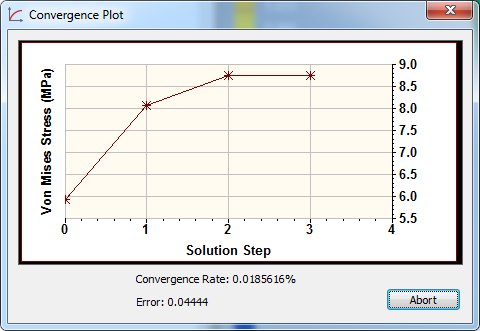
Die dynamische Darstellung zeigt die folgenden Informationen:
- Wenn eine Konvergenz erreicht wurde, die Anzahl der Verfeinerungen oder Schritte, die zum Konvergieren der Lösung erforderlich waren.
- Werte der von-Mises-Spannung für die einzelnen Verfeinerungen.
- Konvergenzrate als XY-Darstellung und Prozentsatz.
- Dehnungsenergiefehler, der zur Bestimmung des Fehlerschwellenwerts für die globale Netzverfeinerung nützlich ist.