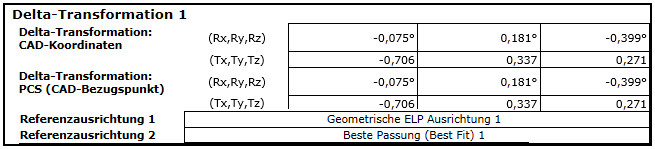
Verwenden Sie ein Delta-Transformationselement, um die Abweichungen hinsichtlich Verschiebung und Drehungen zwischen zwei beliebig ausgewählten Ausrichtungen oder Besten Passungen zu messen.
So legen Sie ein Element 'Delta-Transformation' an:
- Wählen Sie die Definition-Ebene in der Prüfsequenz aus.
- Klicken Sie auf Ausrichtungen und Bezugspunkte-Registerkarte > Spezial-Gruppe > Ausrichtungen der Delta-Transformation.
- Geben Sie einen Namen für das Element ein.
- Wählen Sie das Kontrollkästchen Ausgabe in den Bericht aus, um das Element in den Bericht aufzunehmen.
- In der Liste 'Lokales Koordinatensystem' wählen Sie das Koordinatensystem aus, in dem die Delta-Transformation berichtet werden soll.
- In der Liste 'Referenzausrichtung 1' wählen Sie die Ausrichtung aus, die Sie als Basis für die Berechnung der Delta-Transformation verwenden möchten.
- In der Liste 'Referenzausrichtung 2' wählen Sie die Ausrichtung aus, mit Bezug auf welche Sie die Delta-Transformation berechnen möchten.
- Öffnen Sie PowerMill, um die Delta-Transformation als eine Arbeitsebene in PowerMill zu exportieren.
- Um die Delta-Transformation zu exportieren, klicken Sie auf:
 , um die Delta-Transformation mithilfe des Dialogfelds NC-Programm als NC-Code zu exportieren.
 , um die Delta-Transformationen als eine Arbeitsebene in PowerMill zu exportieren.
Wenn Sie die Transformation in PowerMill exportieren und eine Arbeitsebene existiert und aktiv ist, wird die Delta-Transformation relativ zur aktiven Arbeitsebene von PowerMill erstellt. Gibt es keine aktive Arbeitsebene, wird eine neue Arbeitsebene erstellt und die Delta-Transformation wird relativ zum globalen Koordinatensystem erstellt. Der Information-Dialog wird angezeigt, der die Details der Transformation enthält.
 um die Delta-Transformation in eine IGES-Datei (.igs, .iges) oder eine Matrix-Datei (.mat) zu exportieren.
 - Geben Sie zusätzliche Informationen über das Element im Kommentar-Feld ein.
- Klicken Sie auf OK, um den Dialog zu schließen und das Element der Prüfsequenz hinzuzufügen. Die Informationen werden in den Registerkarten Info und Bericht angezeigt, zum Beispiel: