Verwenden Sie das Element 'Benutzerdefinierter Bezugspunkt', um einen Bezugspunkt zu erstellen, indem eine Transformationsmatrix auf einen bereits bestehenden Bezugspunkt angewendet wird.
So erstellen Sie einen benutzerdefinierten Bezugspunkt:
- Klicken Sie auf Ausrichtungen und Bezugspunkte-Registerkarte > Bezugspunkte-Gruppe > Benutzerdefiniert. Der Benutzerdefinierter Bezugspunkt-Dialog wird angezeigt.
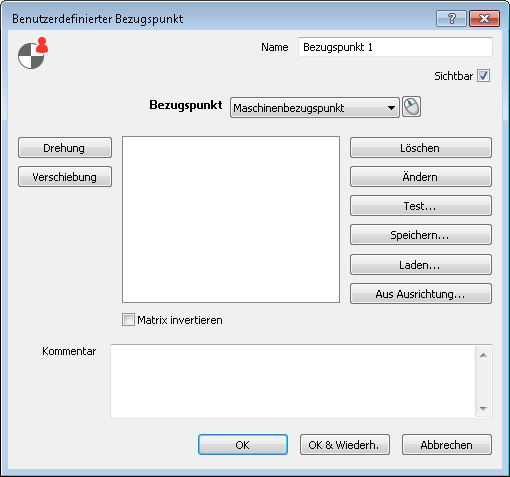
- Geben Sie einen Namen für das Element ein. Der Name wird in der Prüfsequenz, in den Registerkarten Bericht und Infosowie immer dann verwendet, wenn andere Elemente sich auf das Element beziehen.
- Wenn Sie den Bezugspunkt in der CAD-Ansicht anzeigen möchten, wählen Sie das Sichtbar-Kontrollkästchen aus.
- Wählen Sie in der Bezugspunkt-Liste den Bezugspunkt aus, auf den Sie die Transformation anwenden möchten.
Klicken Sie alternativ auf
 , um mithilfe der Maus einen Bezugspunkt aus der CAD-Ansicht auszuwählen.
- Legen Sie die Transformationsmatrix fest, um den Bezugspunkt zu definieren. Klicken Sie auf:
- Drehung, um eine Drehung um eine bestimmte Achse einzugeben.
- Verschiebung, um eine Verschiebung in einer oder mehreren festgelegten Achsen einzugeben.
- Löschen, um die ausgewählte Verschiebung oder Drehung zu löschen.
- Ändern, um die Details der ausgewählten Verschiebung oder Drehung zu ändern.
- Laden, um eine Transformation aus einerMAT-Datei zu laden. Der Dialog Öffnen wird angezeigt.
Wählen Sie die MAT-Datei oder die Modell-Datei aus, die die Transformationen enthält, die Sie verwenden möchten, und klicken Sie auf Öffnen. Die Transformationen werden im Dialog angezeigt, und jegliche existierenden Transformationen werden gelöscht. Wenn eine Modelldatei Arbeitsebenen enthält, wird der Arbeitsebene auswählen-Dialog angezeigt. Wählen Sie die Arbeitsebene aus, mit der Sie arbeiten möchten, und klicken Sie auf OK.
- Aus Ausrichtung, um die Transformationsmatrix des PCS (CAD-Bezugspunkts) zu laden, der von der aktuell ausgwählten Ausrichtung abgeleitet wurde. Der Ausrichtungen-Dialog zeigt die Ausrichtungselemente in der Prüfsequenz an. Zum Beispiel:
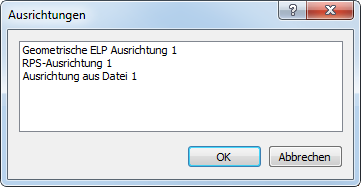
Um die aus einer Ausrichtung abgeleitete Transformationsmatrix zu laden, wählen Sie die Ausrichtung in der Liste aus, und klicken Sie auf OK. Sämtliche bestehende Transformationen werden gelöscht und die Matrix, die aus den Messungen der Ausrichtung abgeleitet wurde, wird angezeigt.
Die Transformationsmatrix wird aus den aktuellen Messungen in der aktiven Messung berechnet. Wenn Sie die Ausrichtung erneut messen oder Messungen einer anderen Messung verwenden möchten, müssen Sie die Matrix erneut laden.
Wenn Sie mit zwei oder mehr Teilen arbeiten, können Sie diese Option verwenden, um einen Bezugspunkt zu erstellen, der den Ursprung des PCS eines Teils im Koordinatensysem eines anderen Teils anzeigt.
- Wenn Sie die Werte der Transformation umkehren möchten, wählen Sie das Matrix invertieren-Kontrollkästchen aus. Beispielsweise wird durch das Umkehren einer Matrix mit einer Skalierung von 2 und einer Drehung von 30 Grad um die X-Achse eine Skalierung von 0,5 und eine Drehung von -30 Grad um die X-Achse erstellt.
- Klicken Sie auf Test, um die Koordinaten einer bestimmten Position vor und nach der Transformation miteinander zu vergleichen.
- Geben Sie zusätzliche Informationen über das Element im Feld Kommentar ein.
- Klicken Sie auf Speichern, wenn Sie die Transformationsmatrix als eine .mat -Datei speichern möchten.
- Klicken Sie auf OK, um den Bezugspunkt zu speichern und den Dialog zu schließen.