Mit dem Dialogfeld Kurvensegmente neu ordnen können Sie die Segmente in einer Grenzlinie oder einem Muster anzeigen und neu ordnen (dies ähnelt der Option Werkzeugwege neu ordnen). Die Reihenfolge der Kurvensegmente ist wichtig, wenn ein Werkzeugweg ein Muster zum Definieren des Pfads verwendet. Die Mustergravur von Text ist ein Beispiel dafür, wann Sie Segmente neu ordnen müssen, damit die Reihenfolge der richtigen Buchstabenfolge entspricht.
Um das Dialogfeld zu öffnen, klicken Sie auf die Kurveneditor-Registerkarte > Ändern-Gruppe > Segmente neu ordnen.
Wenn Sie Komponenten innerhalb der Liste auswählen, werden diese auch grafisch ausgewählt und ihre Farbe wechselt zu Gelb. Gleichermaßen bedeutet die Auswahl eines Segments aus dem Grafikfenster, dass sich zum Segment in der Liste hinbewegt wird. Die Spalten in der Liste sind:
 — Die Segmentnummer.
Jegliche Bewegung oder Löschen von Segmenten führt zur neuen Nummerierung der betroffenen Segmente. Es handelt sich bei der Segmentnummer also um eine temporäre (und keine dauerhafte) Nummer. Dies bedeutet, dass Sie sie nicht zur Identifizierung eines spezifisches Segments einsetzen können.
 — Die Koordinaten des Startpunktes des Segments.
 — Die Koordinaten des Endpunktes des Segments.
 — Die Segmentlänge.
 — Die Anzahl der Punkte in einem Segment.
Die Schaltflächen auf der linken Seite des Dialogfelds ermöglichen es Ihnen, die ausgewählten Segmente neu zu ordnen:
 Gewählte löschen — Klicken Sie, um die ausgewählten Segmente zu löschen.
 Bis Anfang verschieben — Klicken Sie, um die ausgewählten Segmente an den Start des Werkzeugwegs zu verschieben.
 Nach oben verschieben — Klicken Sie, um die ausgewählten Segmente um eine Position nach oben zu verschieben.
 Nach unten verschieben — Klicken Sie, um die ausgewählten Segmente um eine Position nach unten zu verschieben.
 Bis Ende verschieben — Klicken Sie, um die ausgewählten Segmente bis zum Ende zu verschieben.
 Reihenfolge umkehren — Klicken Sie, um die Reihenfolge der ausgewählten Segmente zu ändern. Wenn keine Segmente ausgewählt sind, werden so alle Segmente umgekehrt.
 Richtung umkehren – Klicken Sie, um die Richtung jedes ausgewählten Segments umzukehren, sodass die Start- und Endpunkte umgekehrt werden. Wenn keine Segmente ausgewählt sind, wird die Richtung der gesamten Kurve umgekehrt.
Wandelt dieses:
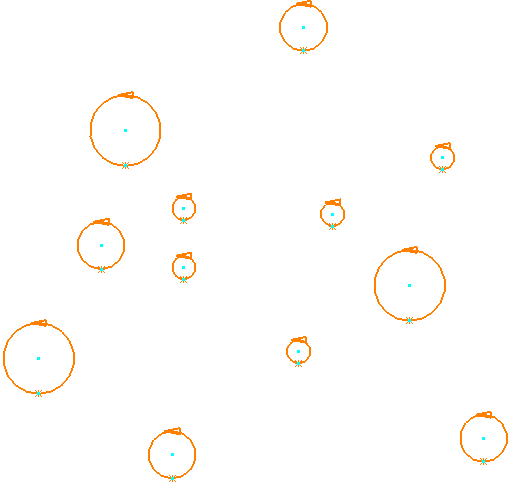
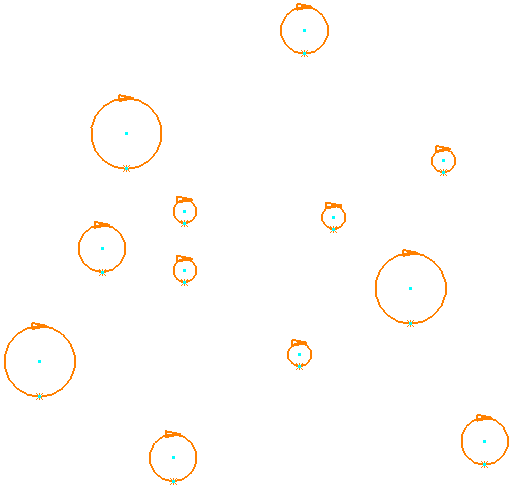
In dieses um:
 In X Sortieren – Klicken Sie, um die Kurvensegmente entlang der X-Richtung zu sortieren.
So funktioniert die Umwandlung:
In dieses um:
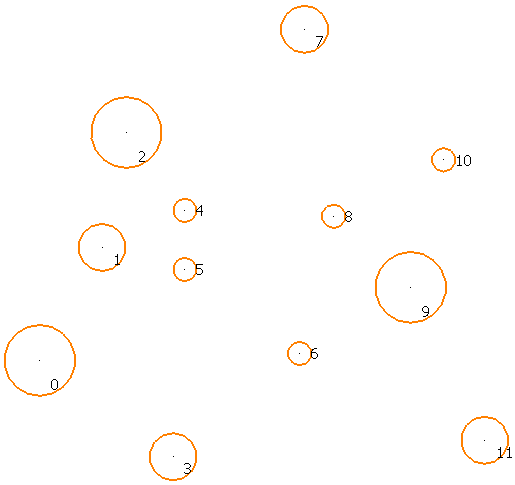
Klicken Sie auf Anzahl der Stücke
 , um die Sortierung zu sehen.
 In Y Sortieren – Klicken Sie, um die Kurvensegmente entlang der Y-Richtung zu sortieren.
So funktioniert die Umwandlung:
In dieses um:
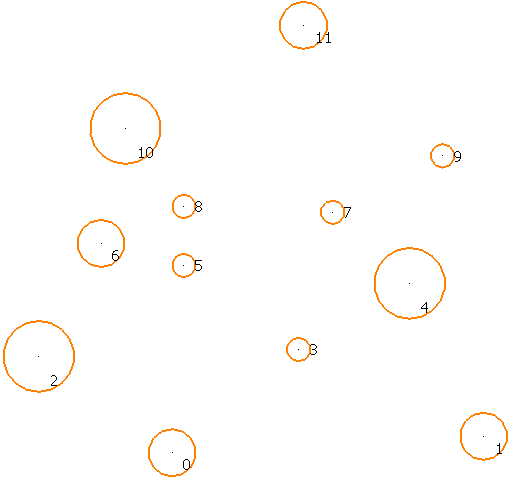
Klicken Sie auf Anzahl der Stücke
, um die Sortierung zu sehen. In Z Sortieren – Klicken Sie, um die Kurvensegmente entlang der Z-Richtung zu sortieren.
 Kürzester Pfad – Klicken Sie, um die Kurvensegmente zum Erstellen des kürzesten Pfads zu sortieren. Dies ist bei Text hilfreich.
Wandelt dieses:

In dieses um:

Der Startpunkt entspricht immer dem Segment, das dem Werkzeugstartpunkt am nächsten liegt.
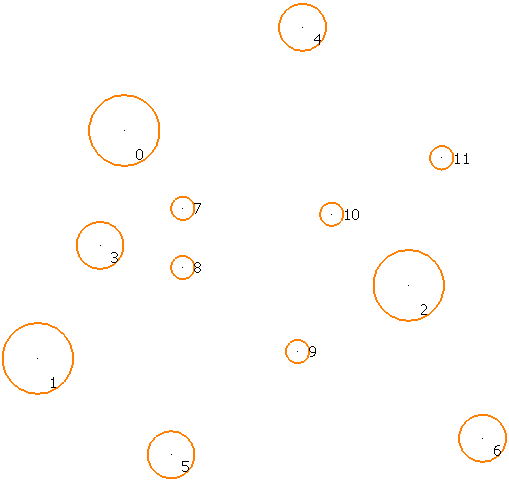
- Anzahl der Segmente – Klicken Sie, um die Segmente in der gewählten Kurve zu nummerieren.
So funktioniert die Umwandlung:
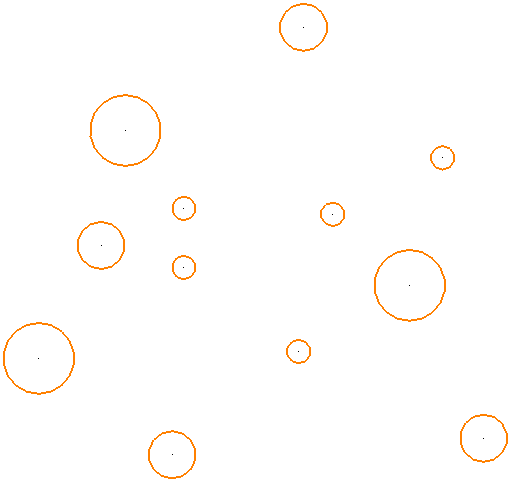
In dieses um:
 Laufrichtung – Alle Kurven haben eine Richtung. Wenn Sie eine Kurve mit Laufrichtung versehen, wird jedem Segment ein Pfeil hinzugefügt (dieser zeigt in Richtung des Segmentendes) und ein X wird am Ende jedes Segments platziert.
So funktioniert die Umwandlung:
In dieses um: