Die Kreisförmig-Registerkarte im Mehrfachumformung-Dialog wendet mehrfache Rotier-Umwandlungen auf Arbeitsebenen an.
 ,
,  oder
oder  bestimmt, festgelegt in der Info-Symbolleiste.
Die Kreisförmig-Registerkarte enthält folgende Optionen:
 Winkel — Geben Sie den Winkel zwischen Elementen in einer Umformung ein. Sie können auch den Schieberegler verwenden oder die Anzahl der Elemente festlegen, um den Winkel zu bestimmen.
 Winkel sperren — Legen Sie fest, ob der Drehwinkel automatisch berechnet werden soll oder nicht.
- Berechnet – Wenn angezeigt, werden von PowerMill berechnete Werte dargestellt. Dabei wird davon ausgegangen, dass Sie ein vollständiges Kreismuster erstellen möchten (Winkel = 360/Anzahl).
 Geändert — Wenn angezeigt, wird der von Ihnen (oder von einem anderen Benutzer) eingegebene Wert angezeigt. Klicken Sie auf , um diesen Wert in den automatisch berechneten Wert umzuändern. Die Werte für Winkel und Anzahl sind voneinander unabhängig. Dies ermöglicht es Ihnen, ein Teilkreis- anstelle eines Vollkreis-Musters zu erstellen.
 Radius — Geben Sie den Radius des Musters ein. Sie können auch den Schieberregler zur Bestimmung des Radius verwenden.
Radiussperre — Bestimmt, ob der Rotationsradius automatisch definiert wird oder nicht.
- Berechnet – Wenn angezeigt, werden von PowerMill berechnete Werte dargestellt. Der Radius ist der Abstand vom Mittelpunkt der Rotation (definiert durch
 ) bis zum Mittelpunkt der Kurvenreihe.
 - Geändert — Wenn angezeigt, wird der von Ihnen (oder von einem anderen Benutzer) eingegebene Wert angezeigt. Klicken Sie auf , um diesen Wert in den automatisch berechneten Wert umzuändern.
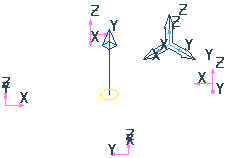
 Uhrzeigersinn — Klicken Sie, um die Umformung im Uhrzeigersinn um die Hälfte des Winkels zu drehen. Klicken auf diese Schaltfläche aktualisiert den Versatzwinkel. Beispiel: ursprüngliche Umformung:
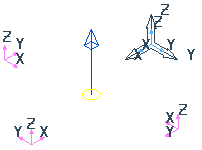
Klicken Sie auf , um den Versatzwinkel auf -45 zu aktualisieren, und ändern Sie ihn folgendermaßen:
 Gegenuhrzeigersinn — Klicken Sie, um die Umformung entgegen den Uhrzeigersinn um die Hälfte des Winkels zu drehen. Klicken auf diese Schaltfläche aktualisiert den Versatzwinkel.
 Arbeitsebenenursprung — Wenn ausgewählt, entspricht die aktive Arbeitsebene dem Ursprung. Wenn keine aktive Arbeitsebene vorliegt, dann entspricht das globale Koordinatensystem dem Ursprung.
 Hüllquader als Ursprung — Wenn ausgewählt, ist der Ursprung der Mittelpunkt des Hüllquaders, der alle Elemente enthält.
 Ursprung verschieben — Wenn ausgewählt, können Sie den Ursprung grafisch verschieben, indem Sie ihn ziehen oder Koordinaten mithilfe von ,
  oder
oder  und
und  in der
  Status-Leiste eingeben.
 Anzahl – Geben Sie die Anzahl der Elemente im Kreismuster ein. Sollte die Winkelsperre sein, aktualisiert Ändern dieses Felds den Winkel. Wenn die Winkelsperre ist, funktionieren Winkel und Anzahl unabhängig voneinander.
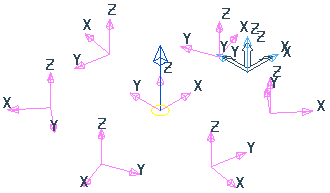
Versatzwinkel — Geben Sie den Startwinkel der Umformung ein. Beispiel:
Versatzwinkel von0:
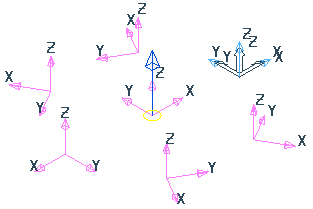
Versatzwinkel:20:
Rotation — Wählen Sie aus, ob die Kurven um die Umformung gedreht oder verschoben werden sollen. Beispiel:
 Rotieren und kopieren:
 Rotieren und verschieben:
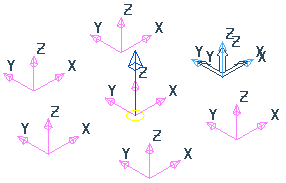
Mittelelement — Wenn ausgewählt, wird eine zusätzliche Kopie der Kurven im Mittelpunkt des Kreises erstellt. Beispiel:
Mittelelement ausgewählt:
Mittelelement abgewählt:
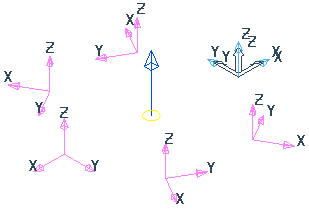
Anordnung – Definiert die Erstellungsreihenfolge der neuen Arbeitsebenen im Explorer:
Uhrzeigersinn – Erstellt einen Werkzeugweg, bei dem die duplizierten Elemente im Uhrzeigersinn bearbeitet werden:
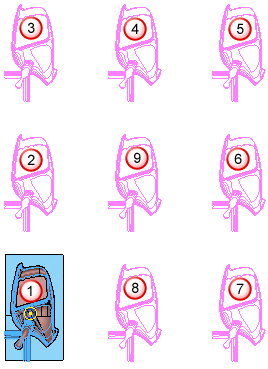
Gegenuhrzeigersinn — Legt einen Werkzeugweg an, bei dem die duplizierten Elemente entgegen dem Uhrzeigersinn bearbeitet werden.
Weitere Informationen finden Sie unter Kreisförmige Umformung - Beispiel. Dieses Beispiel veranschaulicht, wie Sie mehrfache Drehungen auf einem Werkzeugweg mithilfe eines Kreismusters erstellen. Das Prinzip deckt sich jedoch mit dem für Arbeitsebenen.