Mehrfachumformung ist ein einfacheres Verfahren, um mehrfache Verschieben oder Rotieren Umwandlungen bei einer Arbeitsebene durchzuführen.
Klicken Sie zum Anzeigen des Dialogfelds Mehrfachumformung auf die Arbeitsebenenumformung-Registerkarte > Umformen-Gruppe > Mehrfach.
 ,
,  oder
oder  bestimmt, festgelegt in der Info-Symbolleiste.
Weitere Informationen über die Kreisförmig-Registerkarte finden Sie unterMehrfachumformung - Kreisförmig.
Die Rechteck-Registerkarte enthält folgende Optionen:
 Anzahl Zeilen –·Geben Sie einen Wert ein, oder verwenden Sie
 , um die Anzahl der Zeilen festzulegen.
Diese Arbeitsebenenumformung verfügt über 3 Zeilen und 4 Spalten:
 Abstand zwischen Zeilen — Geben Sie den Abstand zwischen einer Instanz und der nächsten ein.
 Achse drehen — Klicken Sie, um die Umformung im Uhrzeigersinn um 90 in der Hauptarbeitsebene zu drehen.
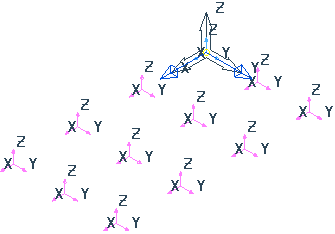
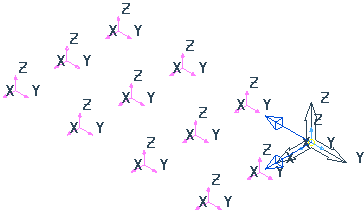
Diese Option wandelt beispielsweise dieses:
In dieses um:
 Arbeitsebenenursprung — Wenn ausgewählt, entspricht die aktive Arbeitsebene dem Ursprung. Wenn keine aktive Arbeitsebene vorliegt, dann entspricht das globale Koordinatensystem dem Ursprung.
 Hüllquader als Ursprung — Wenn ausgewählt, ist der Ursprung der Mittelpunkt des Hüllquaders, der alle Elemente enthält.
 Ursprung verschieben — Wenn ausgewählt, können Sie den Ursprung grafisch verschieben, indem Sie ihn ziehen oder Koordinaten mithilfe von ,
  oder
oder  und
und  in der
  Status-Leiste eingeben.
 Abstand zwischen Spalten — Geben Sie den Abstand zwischen einer Instanz und der nächsten ein
 Anzahl der Spalten – Geben Sie einen Wert ein oder verwenden Sie , um die Anzahl der Spalten festzulegen.
Hohlquader — Wenn ausgewählt, werden die duplizierten Kurven um den Perimeter der Umformung platziert und die zentralen Kurven werden gelöscht.
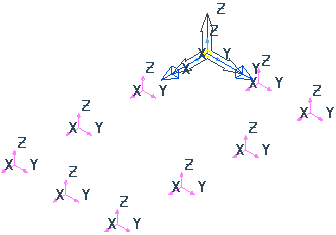
Diese Option wandelt beispielsweise dieses:
In dieses um:
 Anordnung — Definiert die Erstellungsreihenfolge der neuen Arbeitsebenen im Explorer.
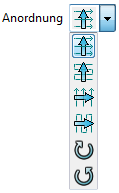
 Entlang Y Eine Richtung in X — Klicken Sie, um die duplizierten Arbeitsebenen der Reihe nach entlang der Y-Richtung, eine Richtung in X zu erstellen.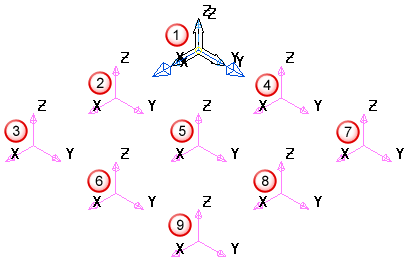
 Entlang Y Beide Richtungen in X — Klicken Sie, um duplizierte Werkzeugwege der Reihe nach entlang der Y-Richtung, mithilfe einer Bearbeitung in beide Richtungen in X anzulegen.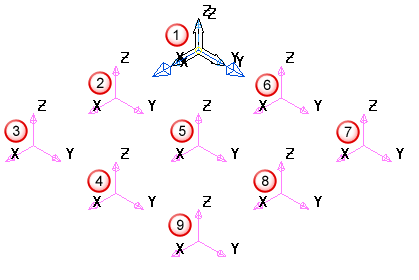
 Entlang X eine Richtung in Y — Klicken Sie, um die duplizierten Arbeitsebenen der Reihe nach entlang der X-Richtung, eine Richtung in Y zu erstellen.
 Entlang X Beide Richtungen in Y — Klicken Sie, um die duplizierten Arbeitsebenen der Reihe nach entlang der X-Richtung, mithilfe einer Bearbeitung in beide Richtungen in Y anzulegen.
- Uhrzeigersinn — Klicken Sie, um die duplizierten Arbeitsebenen im Uhrzeigersinn zu erstellen.

 Gegenuhrzeigersinn — Klicken Sie, um die duplizierten Arbeitsebenen entgegen dem Uhrzeigersinn anzulegen.
Weitere Informationen finden Sie unter Rechteckiges Umformen – Beispiel. Dieses Beispiel veranschaulicht, wie Sie mehrfache Bewegungen auf einem Werkzeugweg mithilfe eines rechteckigen Musters erstellen. Das Prinzip ist jedoch identisch mit dem für Arbeitsebenen.