Um das Kontextmenü Bogen/Linien-Kurve anzuzeigen, wenn die Kurveneditor-Registerkarte eingeblendet ist, klicken Sie mit der rechten Maustaste auf eine zusammengesetzte Kurve mit Linien und Bögen.
Dieses Menü bietet folgende Optionen:
- In Bezier-Kurve ändern – Wandelt die Kurve in einen Spline um und ändert sie in eine Bezier-Kurve.
- Auswahl umkehren – Wählen Sie dies, um die Richtung der ausgewählten Elemente umzukehren.
- Auswahl löschen — Wählen Sie dies, um die ausgewählten Elemente zu löschen.
- Auswahl aufteilen – Wählen Sie dies, um die ausgewählten Segmente in die zu deren Erstellung verwendeten einzelnen Kurven aufzuteilen.
- Mit benachbarten Segmenten verschmelzen – Wählen Sie dies, um alle Segmente neben dem ausgewählten Segment zusammenzuführen.
Der Kurveneditor führt Segmente zusammen, die mit dem ausgewählten Segment verbunden sind (an beiden Enden). Der Kurveneditor führt dann Segmente zusammen, die mit dem resultierenden neuen Segment verbunden sind. Dies wird so lange fortgeführt, bis keine Verbindungen mehr möglich sind. Sollte eine Auswahl an zu verbindenden Kurven vorliegen, so wird die Kurve mit der kleinsten Tangentenwinkeldiskrepanz ausgewählt.
- Verrundungen einfügen/editieren – Klicken Sie auf diese Option, um die Verrundungen in einer zusammengesetzten Kurve mit Bögen und Linien zu bearbeiten. Hierbei werden Bögen als Bögen beibehalten und nicht in Splines umgewandelt.
- Punkteauswahl – Wählen Sie dies, um das Dialogfeld Punkteauswahl zu öffnen, in dem Sie Punkte zum Ändern oder Löschen wählen können.
- Füge Punkt ein – Wählen Sie dies, um einen Punkt zwischen zwei ausgewählten Punkten hinzuzufügen.
- Bitte Punkt hier einfügen – Wählen Sie dies, um einen Punkt dort hinzuzufügen, wo Sie die Kurve ausgewählt haben. Dies entspricht der Auswahl des Dialogfelds Kurven-Werkzeuge > Werkzeuge-Gruppe > Einfügen und der anschließenden Auswahl der Durch nächstgelegenen Punkt-Registerkarte im Dialogfeld Punkte in Kurve einfügen.
- Lösche Punkte – Wählen Sie dies, um den ausgewählten Punkt zu löschen.
Dieses Beispiel verwendet eine stetige Linie, die Funktionalität ist jedoch bei einer Bezier-Kurve oder einer Bogenlinie gleich.
Wandelt dieses:
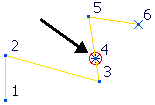
In dieses um:
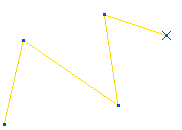
- Punkte nummerieren – Klicken Sie, um die Punkte auf der ausgewählten Kurve zu nummerieren.
Dieses Beispiel verwendet eine stetige Linie, die Funktionalität ist jedoch bei einer Bezier-Kurve oder einer Bogenlinie gleich.
- Rückgängig — Wählen Sie dies, um auf den Zustand vor der letzten Änderung zurückzuführen.
- Wiederherstellen — Wählen Sie dies, um die gerade rückgängig gemachte Änderung wiederherzustellen.
- Alle(s) wählen – Klicken Sie, um alle Kurven auszuwählen.
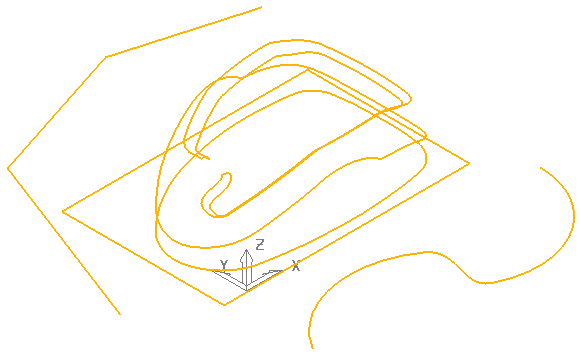
- Wahl umkehren – Klicken Sie, um die ausgewählten Kurven abzuwählen und die abgewählten Kurven auszuwählen.
Wandelt dieses:
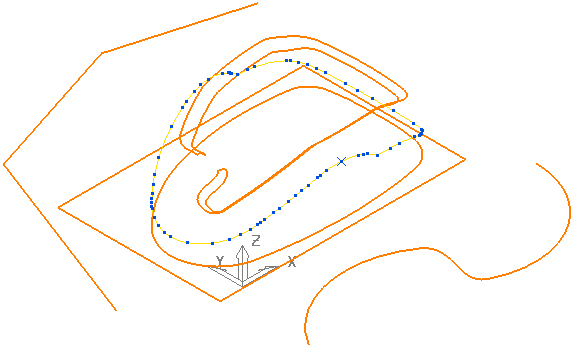
In dieses um:
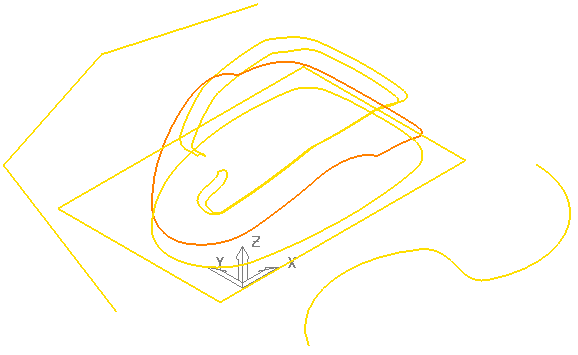
- Geschlossene wählen – Klicken Sie, um alle geschlossenen Kurven auszuwählen und die offenen Kurven abzuwählen.
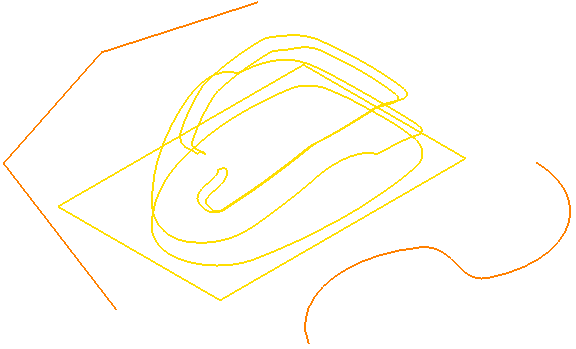
- Auswahl leeren – Klicken Sie, um die ausgewählten Kurven abzuwählen.
- Eigenschaften – Wählen Sie diese Option, um die Grenzen, den Typ und die Referenzpunkte der Kurve anzuzeigen.
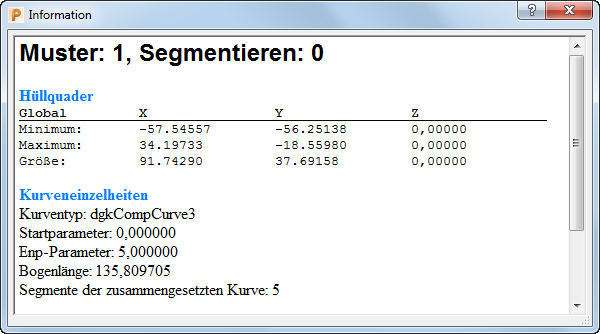
Muster – Zeigt den Namen des Musters an, in diesem Fall Input curves.
Segmentieren — Zeigt die Eigenschaften dieses Segments an. In diesem Fall das erste Segment.