Gehen Sie zum Erstellen von Makros in Makro-Manager wie folgt vor.
In Revit wird für Makros das Schlüsselwort Application für die Adressierung des Application-Objekts in C# verwendet. Hierzu zählen alle für die gesamte Anwendung geltenden Daten und Einstellungen.
Überblick über die Erstellung von Makros
- Wählen Sie im Dialogfeld Makro-Manager ein Modul aus, und klicken Sie auf
 Bearbeiten.
Es wird eine Sitzung von Visual Studio Code gestartet, in der Sie die Makros schreiben können. Es wird eine Startvorlage für die Makros in C# angezeigt.
Wenn beispielsweise eine C#-Vorlage für Makros auf Anwendungsebene verwendet wird, wurde in der Visual Studio Code-Sitzung bereits Folgendes durchgeführt:
- Einbeziehen der benötigten using-Anweisungen
- Identifizieren des Modul-Namensbereichs (JLH_Editing_Tools in der folgenden Abbildung)
- Starten der ThisApplication-Klassendefinition
- Starten der Methoden für Module_Startup() und Module_Shutdown()
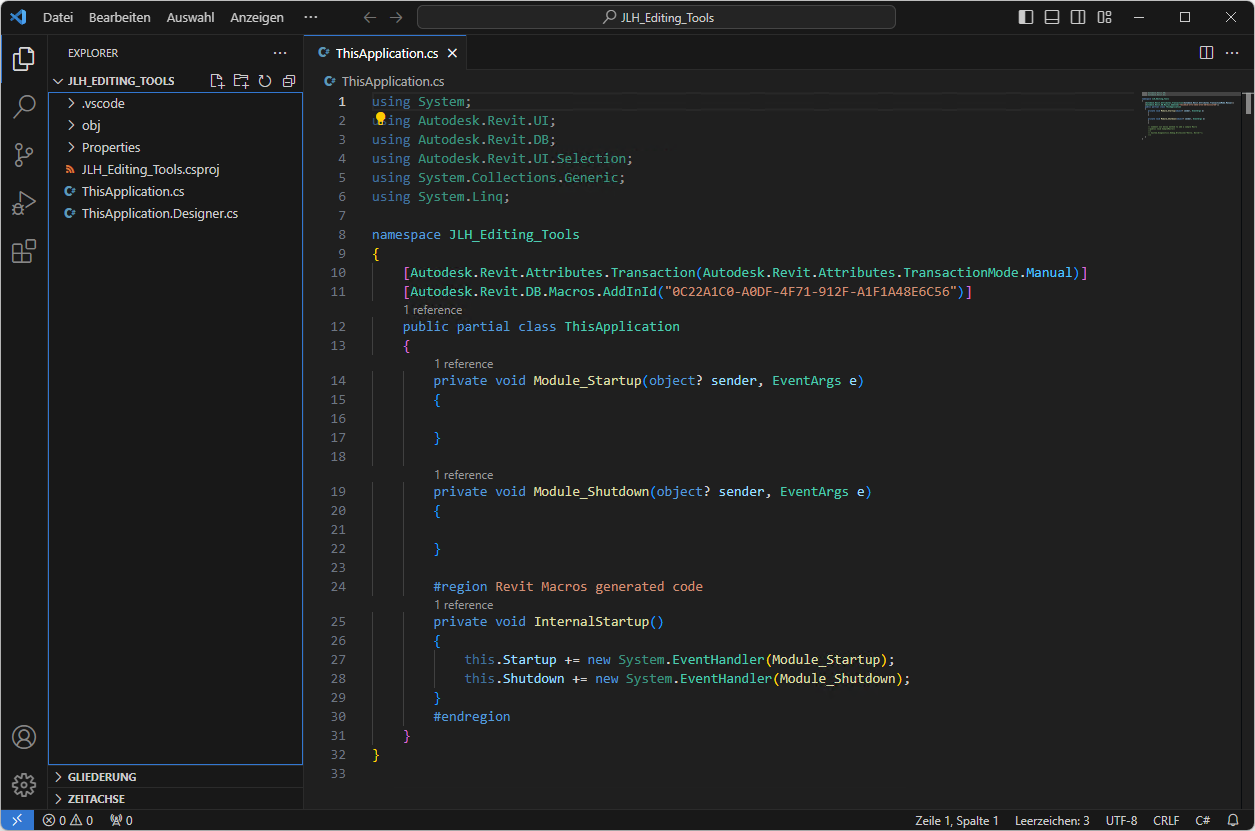
- Schreiben Sie den Makrocode in die Visual Studio Code-Sitzung, und erstellen Sie das Makro.
Das neue Makro wird im Makro-Manager unter dem übergeordneten Modul abgelegt.
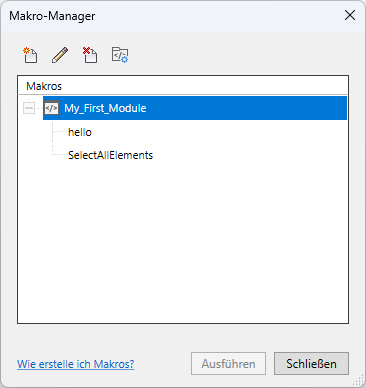
- Führen Sie die Schritte 1-3 für alle weiteren Makros durch, die im Modul benötigt werden.
Anmerkung: Modulprojekte werden erst in der in Kategorien unterteilten Liste im Makro-Manager angezeigt, nachdem Sie sie in Visual Studio Code erstellt und gespeichert haben. Gehen Sie nach einer der folgenden Methoden vor:
- Terminal
 Run Build Task (Erstellungsaufgabe ausführen)
- Terminal New Terminal (Neues Terminal)
- Geben Sie im Terminal-Menü den Befehl dotnet build ein.
Sobald das Erstellungsergebnis angezeigt wird, werden der Modulstatus und die Makroliste im Makro-Manager aktualisiert.
- Terminal