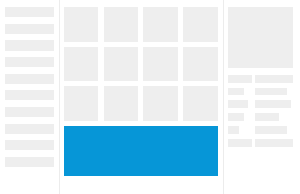
Verwenden Sie das Dialogfeld Ergebnisse untersuchen, um Designalternativen, die mit Generatives Design in Revit erstellt wurden, zu untersuchen und zu vergleichen.
Anweisungen hierzu finden Sie unter Überprüfen der Ergebnisse einer Generative Design-Studie und Integrieren eines ausgewählten Ergebnisses.
 Video: Überprüfen der Ergebnisse einer Generatives Design-Studie
Liste der Studien
Im linken Fensterbereich werden abgeschlossene oder in Bearbeitung befindliche Studien angezeigt. Überprüfen Sie den Fortschritt einer Studie, oder wählen Sie eine zu untersuchende Studie aus.

Verwenden Sie die Option Liste nach Studientyp filtern oben in der Liste, um Studien nach Typ zu filtern. Der Filter erleichtert die Suche nach der gewünschten Studie in einer langen Liste.
Um die Studienliste auszublenden, klicken Sie auf das Symbol  . Klicken Sie erneut darauf, um die Liste anzuzeigen.
Eine Zusammenfassung zeigt für jede Studie Folgendes an:
- Name und Typ der Studie
- Startdatum und -uhrzeit
- Abgeschlossene Anzahl von Ergebnissen/Gesamtzahl der Ergebnisse
(Bei der Methode Optimieren geben diese Zahlen die Anzahl der Generationen und nicht einzelne Ergebnisse an.)
- Grünes Häkchen, wenn die Studie abgeschlossen ist
- Das Menü
 , das Exportieren und Löschen enthält.
Bewegen Sie den Mauszeiger über eine Studie in der Liste, um Folgendes anzuzeigen:
- Dateigröße der Studie
Um eine neue Studie zu erstellen, klicken Sie auf Studie erstellen. Sie können denselben oder einen anderen Studientyp auswählen und einen neuen Satz von Designkriterien angeben.
Ergebnisse
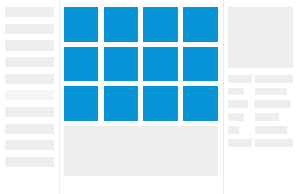
Im mittleren Fensterbereich werden Miniaturansichten der von der Studie generierten Ergebnisse angezeigt.
Führen Sie mithilfe der Steuerelemente über dem Fensterbereich folgende Schritte durch:
- Anzeigen von Ergebnissen als Miniaturansichten oder als Liste
- Sortieren nach einer ausgewählten Metrik in auf- oder absteigender Reihenfolge
- Anzeigen der nächsten Seite mit Miniaturansichten
Details
Im rechten Fensterbereich werden Details zum im mittleren Fensterbereich ausgewählten Ergebnis angezeigt. Dort werden die Variablen und Konstanten angezeigt, die zum Generieren des Ergebnisses verwendet wurden, sowie die resultierenden Ausgaben.
Wenn der Detailbereich nicht angezeigt wird, wählen Sie die Option Details über dem Fensterbereich aus.
Um das vorherige und nächste Ergebnis anzuzeigen, klicken Sie auf die Nach-links- und Nach-rechts-Pfeile unten im Fensterbereich.
Verwenden Sie Revit-Elemente erstellen, um das ausgewählte Ergebnis in das Modell zu integrieren.

Diagramme
Um Diagramme unterhalb des mittleren Fensterbereichs anzuzeigen, wählen Sie die Option Diagramme über dem Detailbereich.
Führen Sie im Bereich Diagramme die folgenden Schritte aus:
- Klicken Sie auf ein Symbol, um ein Streudiagramm oder ein Diagramm mit parallelen Koordinaten anzuzeigen.
- Klicken Sie in einem Diagramm auf einen Punkt, um das entsprechende Ergebnis anzuzeigen.
- Ziehen Sie in einem Diagramm entlang einer Achse, um die Ergebnisse nach diesem Wertebereich zu filtern.
- Um angewendete Filter zu löschen, klicken Sie auf Filter löschen.