Werkzeuge und Funktionen wurden verbessert, sodass sie mit Geländemodell-Elementen in Ihren Modellen verwendet werden können.
Ausheben von Geländemodell-Volumen
Heben Sie Volumen aus einem Geländemodell mit einer schneidenden Geschossdecke, einem Dach oder einem Geländemodell-Element aus. Verwenden Sie dieses Werkzeug, um in einem Geländemodell eine Aushubposition für ein Gebäude zu erstellen, oder verwenden Sie ein zweites schneidendes Geländemodell als Parkplatz, der aus dem ersten ausgehoben wird. Mit dem Werkzeug Ausheben müssen Sie keine Körperelemente zum Ausschneiden von Geländemodellen und zum Platzieren von Geschossdecken oder ähnlichen Elementen verwenden. Mit dem Befehl Ausheben können Sie dies in einem Schritt mit einem einzelnen schneidenden Element tun. Aushübe können bei Entwurfsänderungen wieder entfernt werden.
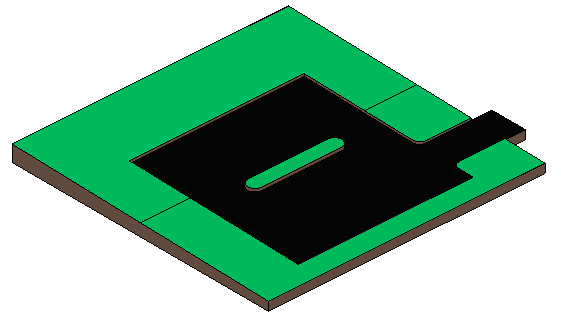
So heben Sie ein Geländemodell aus
- Wählen Sie ein Geländemodell mit einem schneidenden Element (Dach, Geschossdecke oder Geländemodell) aus.
- Klicken Sie auf Registerkarte Ändern | Geländemodell
 Geländemodell-Form
  (Ausheben).
- Wählen Sie das schneidende Element für den Aushub aus.
- Klicken Sie auf
 (Ändern).
Weitere Informationen finden Sie unter Geländemodell: Ausheben und Aushub entfernen.
Verwenden eines Schachts auf einem Geländemodell
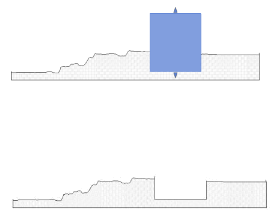
Weitere Informationen finden Sie unter Schneiden einer Schachtöffnung.
Boolesche Oberflächen – Basisbauteilabhängige Elemente
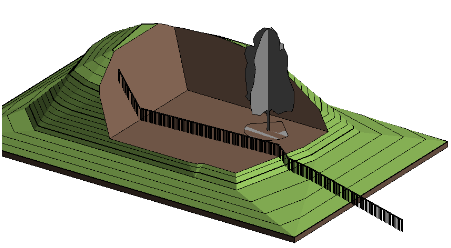
Festlegen der Basishöhe über die obere Ebene
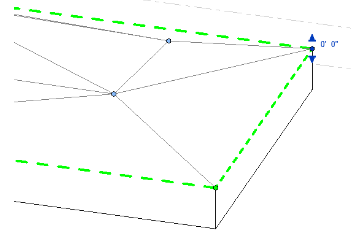
Weitere Informationen finden Sie unter Hinzufügen eines Punkts zur Formbearbeitung und Ändern der Form eines Elements.
Erstellen eines Geländemodells aus einer Körperfläche
Verwenden Sie nicht-vertikale Flächen von Körperelementen zum Erstellen von Geländemodell-Elementen. Geländemodell-Elemente, die aus Körperelementen erstellt wurden, können auf die neue Fläche aktualisiert werden, wenn sich das Körperelement ändert.
Weitere Informationen erhalten Sie unter Erstellen eines Geländemodells aus einer Körperfläche.
Glatte Schattierung von Geländemodellen
Gruppe Grundstück modellieren Glatte Schattierung von Geländemodellen.
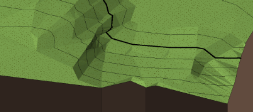
Glatte Schattierung von Geländemodellen deaktiviert
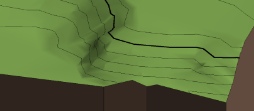
Glatte Schattierung von Geländemodellen aktiviert
Weitere Informationen finden Sie unter Glatte Schattierung von Geländemodellen.
Höhenlinienanzeige beim Bearbeiten
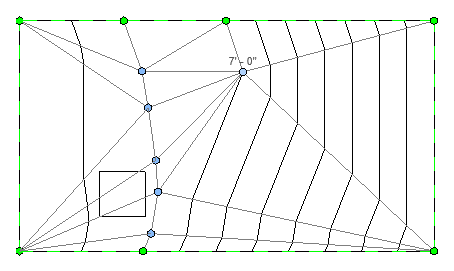
Weitere Informationen erhalten Sie unter Steuern der Höhenlinienanzeige auf Geländemodellen.
Verbesserte Geländekonvertierung
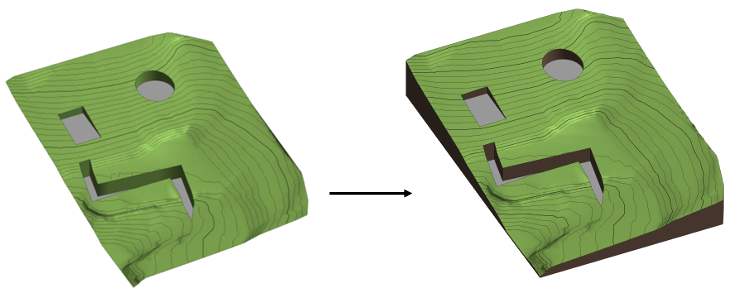
Weitere Informationen finden Sie unter So erstellen Sie ein Geländemodell aus einem Gelände.