Hinzufügen von Dateien zu einem Tresor mit dem Vault-Client
Hinzufügen von Dateien zu einem Tresor mit dem Befehl Dateien hinzufügen in Vault Client.
Klicken Sie mit der rechten Maustaste auf den gewünschten Zielordner im Tresor, und wählen Sie Dateien hinzufügen. Ein Datei-Browser wird angezeigt.
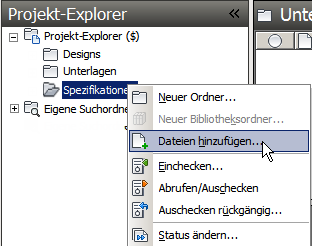
Durchsuchen Sie die lokalen Ordner, und wählen Sie die hinzuzufügenden Dateien aus.
Klicken Sie auf Öffnen. Das Dialogfeld Dateien hinzufügen wird angezeigt.
Um die lokale Datei auch nach dem Hinzufügen zum Tresor noch bearbeiten zu können, klicken Sie auf Dateien ausgecheckt lassen. Sie können die Datei auch jederzeit später auschecken, falls Sie sie nicht jetzt ausgecheckt lassen möchten.
Um die Arbeitskopie zu entfernen, wenn die Datei zum Tresor hinzugefügt wird, klicken Sie auf Arbeitskopien löschen.
Geben Sie einen Kommentar ein, um die zum Tresor hinzugefügten Dateien zu beschreiben.
Klicken Sie auf OK. Die ausgewählten Dateien werden zum Tresor hinzugefügt.
Wenn die Datei dem Tresor hinzugefügt wurde, kann die Arbeitskopie gelöscht werden. Ab jetzt verwaltet der Tresor die Daten. Wenn Sie eine Kopie der Datei anzeigen oder bearbeiten möchten, müssen Sie eine Version der Datei aus dem Tresor abrufen und sie auschecken.