Anzeigen einer Datei
Sie können eine Vorschau für eine Datei anzeigen, bevor Sie diese zur Bearbeitung öffnen, indem Sie die Datei markieren und im Bereich Vorschau die Registerkarte Ansicht wählen.
So zeigen Sie eine Datei in Vault an
- Wählen Sie eine Datei aus.
- Klicken Sie im Bereich Vorschau auf die Registerkarte Ansicht.
Der Vorschaustil ist vorgabemäßig eine Karussellansicht mit Miniaturansichten, sodass Sie ältere Versionen der Datei in Vault Basic und ältere Revisionen der Datei in Vault Professional durchlaufen können. Die Version oder Revision der Datei wird oberhalb und das letzte Eincheckdatum unterhalb von jeder Miniaturansicht angezeigt.
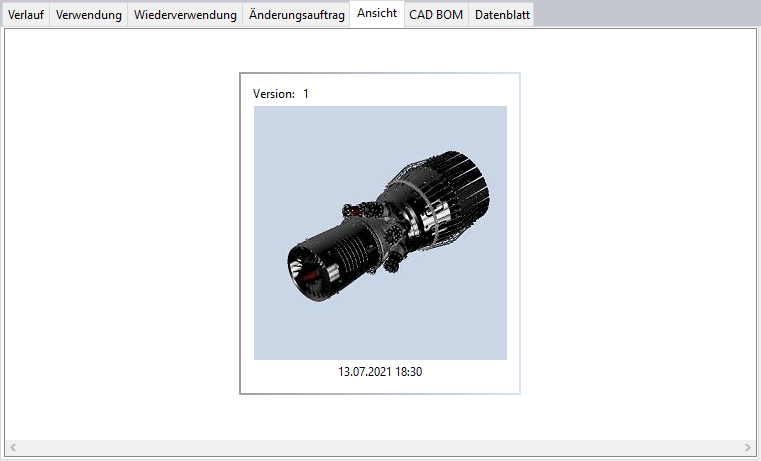
Viewer
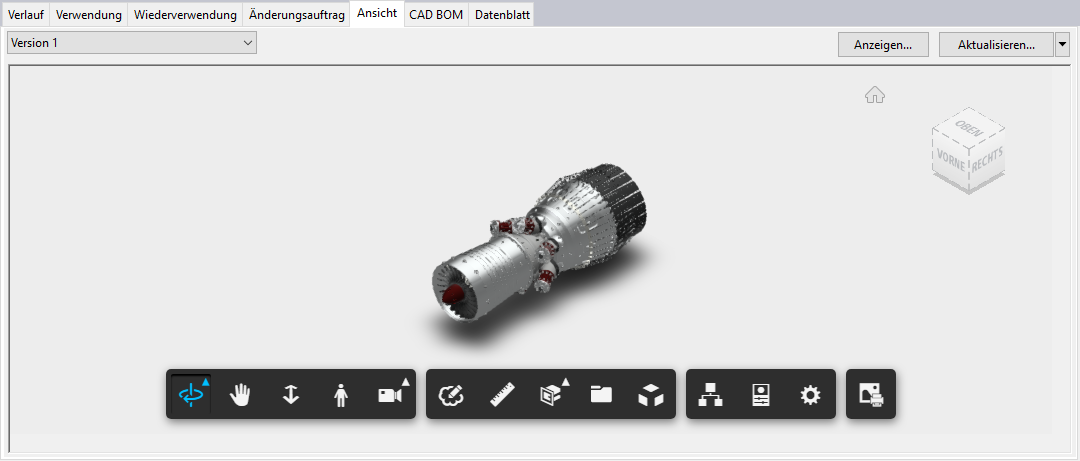
Der Viewer enthält Werkzeuge zum Untersuchen, Prüfen und Überprüfen der Konstruktion. Der Viewer konvertiert Ihre Konstruktionsdateien automatisch in eine Darstellung der Konstruktionen.
Klicken Sie auf der Registerkarte Ansicht auf die Miniaturansicht, um die Datei anzuzeigen.
Die ausgewählte Datei wird bei Verwendung von Autodesk Viewer oder Autodesk Design Review im Bereich Vorschau angezeigt (abhängig von der unter Konfigurieren von Vault-Optionen ausgewählten Option zum Anzeigen der Dateien). Vorgabemäßig ist der Autodesk Viewer für die Anzeige von Dateien konfiguriert.
Klicken Sie auf Im Fenster anzeigen, um die Datei in einem separaten Fenster anzuzeigen.
Anmerkung: Wenn Sie Autodesk Design Review (ADR) zum Anzeigen einer Datei ausgewählt haben, vergewissern Sie sich, dass ADR installiert ist. Sie können ADR unter https://www.autodesk.de kostenlos herunterladen.Wenn die ausgewählte Datei nicht über eine zugehörige Visualisierungsdatei verfügt, ist die Anzeige leer. Klicken Sie auf Mit Viewer öffnen, um die Datei in einer externen Anwendung anzuzeigen.
Unter folgenden Umständen wird eine Warnmeldung eingeblendet:
- Die Eigenschaft Visualisierungskompatibilität der Visualisierungsdatei hat den Wert Ältere Version oder Nicht synchronisiert.
- Es liegen neuere Versionen von zugehörigen Dateien vor.
- Die Visualisierungsdatei entspricht nicht der neuesten Version.
- Die Visualisierungsdatei entspricht nicht der neuesten Version und wurde nicht mit der Datendateiversion synchronisiert.
Wenn in einer Warnmeldung darauf hingewiesen wird, dass die Visualisierungsdatei möglicherweise veraltet ist, weil eine neuere Datendatei vorliegt, können Sie eine aktualisierte Visualisierungsdatei publizieren und an die Datendatei anhängen. Die veraltete Visualisierungsdatei wird dann verworfen. Klicken Sie auf der Registerkarte Ansicht auf Aktualisieren, um die Visualisierungsdatei für die aktuell ausgewählte Dateiversion zu aktualisieren.
Verwenden Sie die Viewer-Steuerelemente zum Zoomen, Schwenken, Drucken usw. Weitere Informationen finden Sie unter Details zum Viewer-Werkzeugkasten.
Um Hilfe zur Verwendung von ADR zu erhalten, klicken Sie auf der Registerkarte Ansicht mit der rechten Maustaste auf die Datei, und klicken Sie dann auf In Autodesk Design Review öffnen. Drücken Sie die Taste F1 im Fenster Autodesk Design Review, um die Hilfe aufzurufen.
Verwenden Sie den Versionsschieberegler, um den Verlauf der Visualisierungsdatei anzuzeigen.
Viewer-Werkzeugkasten
Autodesk Viewer verfügt unten auf der Seite über einen vorgabemäßigen Werkzeugkasten, mit dem Sie mit Konstruktionen interagieren und diese prüfen können.
Weitere Informationen zu Viewer-Werkzeugen finden Sie unter Autodesk Viewer-Werkzeuge.