Verbundene Arbeitsgruppen
Konfigurieren Sie verbundene Arbeitsgruppen, um die Leistung von Microsoft SQL für Remotestandorte zu verbessern.
Informationen zu verbundenen Arbeitsgruppen
Die Funktionsweise verbundener Arbeitsgruppen basiert auf dem Konzept der Replikation.
Replikation
Die Replikation ist das Kopieren von Daten von einem Server auf einen anderen. Hierbei befinden sich die Server in der Regel an zwei verschiedenen physischen Standorten. Dadurch kann eine Vault-Umgebung an zwei Standorten eingerichtet werden, in der große CAD-Dateien nicht über eine WAN-Verbindung (Wide Area Network) heruntergeladen werden müssen.
Arbeitsgruppen
Bei einer Arbeitsgruppe handelt es sich um eine Gruppe von Benutzern, die Daten über ein lokales Netzwerk gemeinsam nutzen.
Eine verbundene Arbeitsgruppe ist eine Arbeitsgruppe, die Daten gemeinsam mit anderen Arbeitsgruppen nutzen kann, wobei mithilfe der Microsoft SQL Publisher/Subscriber-Technologie mehrere Datenbankserver unterstützt werden. Diese Technologie ermöglicht die Replikation der SQL-Datenbank an mehreren Standorten.
Anforderungen
Fügen Sie für Server, die sich nicht in derselben Domäne befinden, für jeden Agenten und die entsprechenden Knoten ein lokales Windows-Konto hinzu (kein Domänenkonto). Verwenden Sie für jeden Knoten denselben Namen und dasselbe Kennwort. Beispiel: AutodeskRep
Ein freigegebener Ordner auf dem Publizierer, in dem Replikationsschnappschüsse gespeichert und für Remote-SQL-Server freigegeben werden
Ein Windows-Konto auf dem Publizierer, das über Lese-/Schreibrechte für den Schnappschussfreigabeordner verfügt
Ein Windows-Konto, das über Leserechte für den Schnappschussfreigabeordner des Publizierers verfügt
Server in der Replizierungsumgebung müssen Remote-Server anhand des NetBIOS-Namens auflösen.
Anmerkung: Es wird empfohlen, keine Computernamen für Vault Server zu verwenden, die nicht mit NETBIOS kompatibel sind. Weitere Informationen finden Sie im folgenden Microsoft-Artikel: Namenskonventionen für Computerkonten.SQL- und HTTP-Anschlüsse müssen in Firewalls für die Kommunikation zwischen Servern geöffnet werden.
Die SQL Server-Replikation muss aktiviert sein. Wenn dies nicht der Fall ist, führen Sie das Installationspaket erneut aus, um die Installation auf dem SQL-Server zu ändern und die Replikation zu aktivieren. (Funktionsauswahl > Instanzfunktionen > Database Engine Services > SQL Server-Replikation)
Empfehlungen
- Server befinden sich in der gleichen Domäne oder in bidirektionalen vertrauten Domänen.
- Server verfügen über eine statische IP-Adresse.
- Verwenden Sie ein Domänenbenutzerkonto für die Replikation und den Schnappschusszugriff.
Öffnen von Anschlüssen in einer Windows-Firewall
Die Autodesk Vault-Instanz von SQL verwendet einen dynamischen Anschluss.
Suchen Sie den Anschluss, der von Ihrem Server verwendet wird.
Öffnen Sie den SQL Server-Konfigurations-Manager.
Erweitern Sie die SQL Server Network-Konfiguration.
Wählen Sie Protokolle für AUTODESKVAULT.
Klicken Sie im rechten Fensterausschnitt doppelt auf auf TCP/IP.
Wählen Sie die Registerkarte IP-Adressen.
Führen Sie einen Bildlauf zum Ende der Liste durch, und suchen Sie den Port unter Alle IP - > Dynamische TCP-Ports
Verwenden Sie die Portnummer in der Zeile SQL AUTODESKVAULT des unten aufgeführten Skripts, um den dynamischen Port in der Windows-Firewall zu öffnen.
Kopieren Sie die folgende Zeile in eine Stapeldatei, um die erforderlichen Anschlüsse zu öffnen.
@echo ========= SQL Server Ports ===================
@echo Enabling SQLServer default instance port 1433
netsh advfirewall firewall add rule name="SQLServer" dir=in action=allow protocol=TCP localport=1433
pause
@echo Enabling Dedicated Admin Connection port 1434
netsh advfirewall firewall add rule name="SQL Admin Connection" dir=in action=allow protocol=TCP localport=1434
pause
@echo Enabling port for SQL Server Browser Service's 'Browse' Button
netsh advfirewall firewall add rule name="SQL Browser" dir=in action=allow protocol=UDP localport=1433
pause
@echo Enabling SQL Server Dynamic port
netsh advfirewall firewall add rule name="SQL AUTODESKVAULT" dir=in action=allow protocol=TCP localport=52404
pause
@echo ========= Misc Applications ==============
@echo Enabling HTTP port 80
netsh advfirewall firewall add rule name="HTTP" dir=in action=allow protocol=TCP localport=80
pause
Tipps zur Fehlerbehebung

-    Überprüfen Sie mit SQL Management Studio, ob Sie sich mit den Remote SQL-Servern verbinden können.
-    Verwenden Sie einen Webbrowser, um sicherzustellen, dass Port 80 geöffnet ist.
-    Verwenden Sie den Windows Explorer und die Replikationsanmeldedaten, um sicherzustellen, dass jeder Server auf den Schnappschussfreigabeordner zugreifen kann.
Verbundene Arbeitsgruppen - Überblick
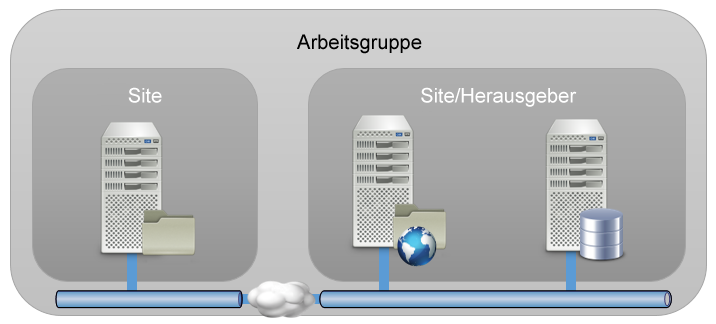
Eine verbundene Arbeitsgruppe ist eine Konfiguration von Dateispeichern, die von einem Standort zu einem anderen repliziert wurden und von der Microsoft SQL-Datenbank verwaltet werden. Die folgende Abbildung zeigt eine typische Arbeitsgruppenkonfiguration. Alle Standorte in einer Arbeitsgruppe nutzen den gleichen Microsoft SQL-Server.
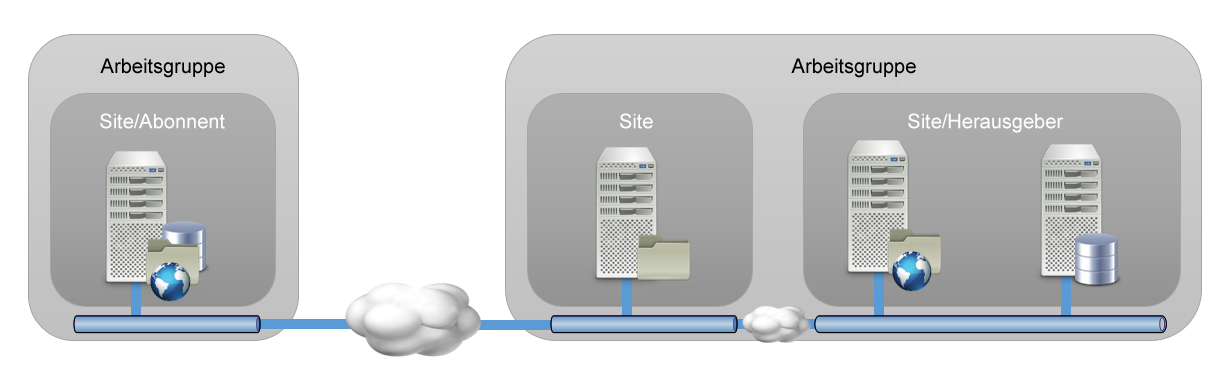
Damit Standorte mit einem eigenen Datenbankserver arbeiten und somit die SQL-Leistung erhöhen können, verwendet Vault verbundene Arbeitsgruppen. Die folgende Abbildung zeigt eine Arbeitsgruppe mit zwei verschiedenen Standorten, die mit einer zweiten Arbeitsgruppe mit einem Standort verbunden ist.
Erstellen von verbundenen Arbeitsgruppen
Die Installation einer verbundenen Arbeitsgruppenumgebung erfordert, dass jede Komponente wie folgt beschrieben in der richtigen Reihenfolge installiert und konfiguriert wird.
Konfigurieren des Veröffentlichers
Installieren Sie MS SQL auf dem Computer, von dem alle Informationen repliziert werden. Dieser Computer ist der Publizierer.
- Stellen Sie sicher, dass die Replikation während der Installation aktiviert ist. Weitere Informationen finden Sie unter Installieren von SQL Server.
- Stellen Sie sicher, dass Sie einen oder mehrere freigegebene Netzwerkordner einrichten. Weitere Informationen finden Sie unter Verwenden einer Remotedatenbank.
- Autodesk empfiehlt, dass Sie einen Replikationsbenutzer auf der Domäne einrichten. Notieren Sie diese Anmeldedaten für die folgenden Schritte. Weitere Informationen finden Sie unter SQL-Verwaltungsaufgaben für Autodesk Vault.
Melden Sie sich nach der Installation von SQL über SQL Server Management Studio bei der SQL AutodeskVault-Instanz an. Klicken Sie mit der rechten Maustaste auf den obersten Servernamen, und wählen Sie Eigenschaften aus. Stellen Sie auf der Registerkarte Verbindungen sicher, dass die Option nocount deaktviert ist.
Installieren Sie Vault Server auf dem Publizierer.
Wenn Vault Server installiert wurde, starten Sie die Vault Server-Konsole.
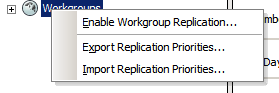
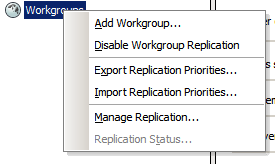
Klicken Sie in der Vault Server-Konsole mit der rechten Maustaste auf Arbeitsgruppen, und wählen Sie die Option Arbeitsgruppenreplikation aktivieren aus.
Geben Sie den UNC-Pfad für den freigegebenen Ordner ein. Beispiel: \\server\share\
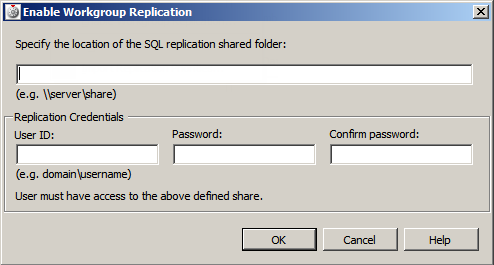
Geben Sie die Benutzer-ID ein. Dabei muss es sich um das Benutzerkonto handeln, das für die Replikation konfiguriert wurde und das Vollzugriff auf den freigegebenen Ordner hat. Klicken Sie dann auf OK.
Installieren Sie auf dem Abonnentencomputer (dem Ziel für replizierte Daten) dieselbe Version von SQL wie auf dem Publisher.
Anmerkung: Installieren Sie diese Version mit einer vorkonfigurierten Instanz mit dem Namen AUTODESKVAULT und dem gleichen Kennwort wie auf dem Publisher.Klicken Sie auf dem Publisher in der Vault Server-Konsole mit der rechten Maustaste erneut auf Arbeitsgruppen, und wählen Sie Arbeitsgruppe hinzufügen aus.
Geben Sie die entsprechenden Informationen für die Remote-Arbeitsgruppe ein.
Wenn Sie ein Replikationsbenutzerkonto erstellt haben, verwenden Sie diese Anmeldeinformationen unter Anmeldedaten für Remote-Replikation.
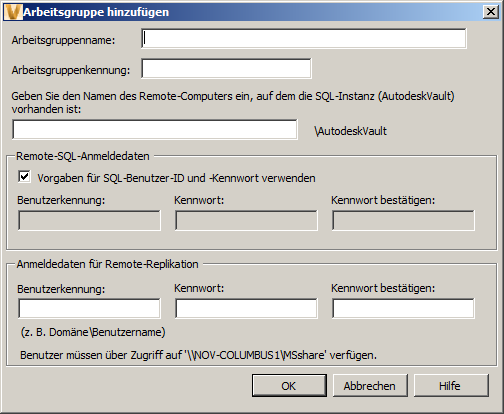
Über einen Hintergrundprozess wird der Remote-SQL-Server als Abonnent konfiguriert und damit begonnen, die KVM-Datenbank vom Publizierer zu replizieren. Sobald der sekundäre Server die Konfiguration abgeschlossen hat, wird er der Arbeitsgruppenstruktur in der Konsole hinzugefügt.
Konfigurieren von Firewalls
Vor dem Hinzufügen einer Arbeitsgruppe sollten Sie sicherstellen, dass der SQL-Server mit Vault Server über die Firewall kommunizieren kann. Dies wird erreicht, indem Sie eine Ausnahme für die ausführbaren SQL-Dateien sqlbrowser.exe und sqlserver.exe zulassen.
Aktivieren der Tresor-Replikation
Nachdem Sie den Publizierer konfiguriert haben, können Sie die Vault Server-Konsole auf dem Abonnenten installieren und die Tresor-Replikation aktivieren.
Installieren Sie Autodesk Data Management Server auf dem Abonnenten und sorgen Sie dafür, dass ein Verweis auf den SQL Server des Abonnenten, der ebenfalls dort installiert ist, vorhanden ist.
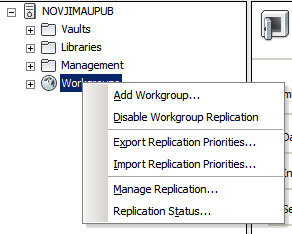
Klicken Sie auf dem Publizierer-Computer in der ADMS Console mit der rechten Maustaste auf Arbeitsgruppen, und wählen Sie Replikation verwalten aus.
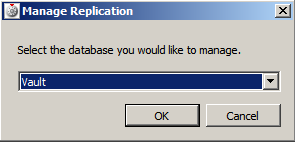
Wählen Sie den Tresor, den Sie replizieren möchten.
Verschieben Sie die Arbeitsgruppen, die Sie replizieren möchten, mithilfe der Schaltfläche >> in die Spalte Repliziert.
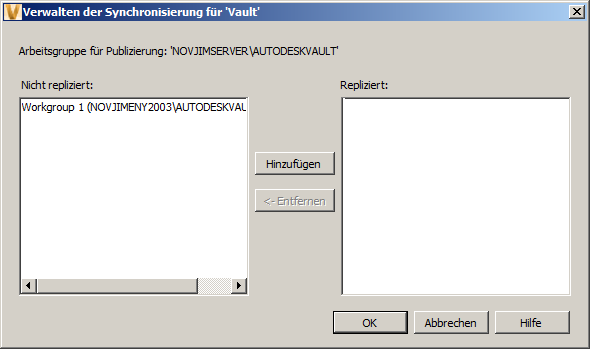
Öffnen Sie die ADMS Console auf dem Abonnenten, und erweitern Sie die Tresorknoten.
Klicken Sie mit der rechten Maustaste auf den entsprechenden Tresor, und wählen Sie Tresor aktiviert aus, um den Tresor zu aktivieren.
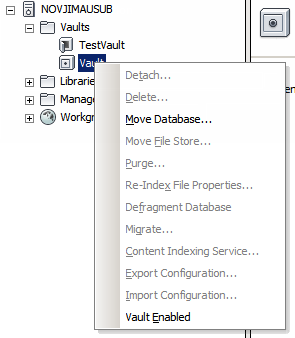
Wählen Sie den entsprechenden Dateispeicherort aus, wenn Sie dazu aufgefordert werden.
In Vault werden Dialogfelder angezeigt, die die Tresorsynchronisierungsfrequenz beschreiben und Sie darüber informieren, dass der Tresor aktiviert wurde.
Testen der Replikation
- Fügen Sie der Arbeitsgruppe für Publizierung eine Datei hinzu.
- Checken Sie die Datei aus, ändern Sie sie, und checken Sie sie wieder ein.
- Wechseln Sie zu einer Abonnenten-Arbeitsgruppe.
- Wiederholen Sie die Schritte, die Sie auf dem Publizierer-Computer durchgeführt haben.