Installieren von Vault Server unter Windows Server 2019 und 2022
Laden Sie die Internetinformationsdienste auf Ihrem Windows Server 2019- oder Windows Server 2022-System.
Laden von IIS
Klicken Sie auf der Windows-Desktopleiste auf Server-Manager.
Wählen Sie im Schnellstartbereich des Befehls-Navigators Rollen und Funktionen hinzufügen.
Wählen Sie als Installationstyp rollenbasierte oder featurebasierte Installation.
Wählen Sie bei Serverauswahl den Server aus, auf dem Sie gerade arbeiten.
Wählen Sie auf der linken Seite Serverrollen aus, und aktivieren Sie in der Liste Rollen den Eintrag Webserver (IIS).
Wenn Sie gefragt werden, ob weitere Dienste automatisch hinzugefügt werden sollen, wählen Sie Features hinzufügen.
Wählen Sie im Abschnitt Serverrollen die folgenden Rollen aus:
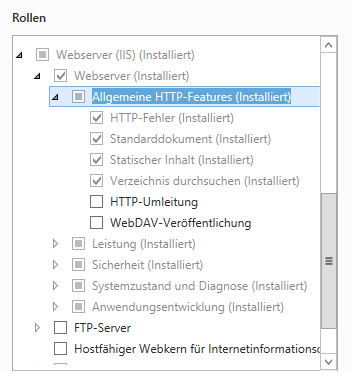
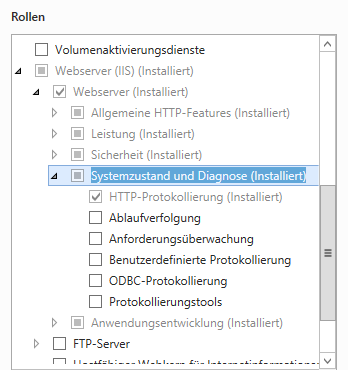
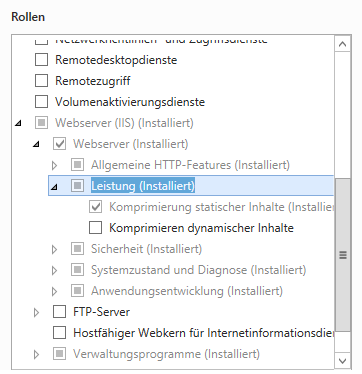
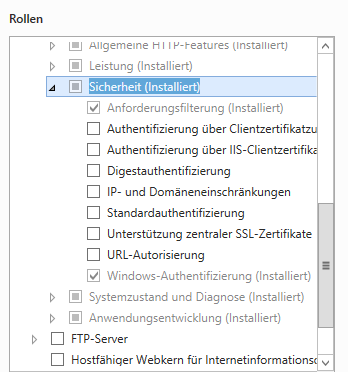
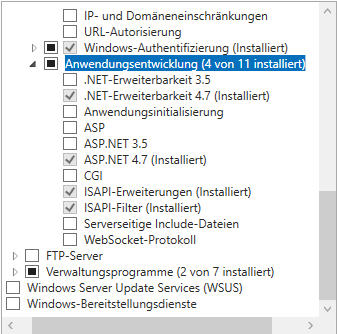

Klicken Sie auf Installieren.
Sobald IIS konfiguriert wurde, führen Sie die Installation mithilfe der Autodesk Vault Server-Medien durch.
DISM.EXE /enable-feature /all /online /featureName:iis-WebServerRole /featureName:iis-WebServer /featureName:iis-CommonHttpFeatures /featureName:iis-DefaultDocument /featureName:iis-DirectoryBrowsing /featureName:iis-HttpErrors /featureName:iis-StaticContent /featureName:iis-HealthAndDiagnostics /featureName:iis-HttpLogging /featureName:iis-Security /featureName:iis-RequestFiltering /featureName:iis-WindowsAuthentication /featureName:iis-Performance /featureName:iis-HttpCompressionStatic /featureName:iis-WebServerManagementTools /featureName:iis-ManagementConsole /featureName:iis-ApplicationDevelopment /featureName:iis-ASPNET45 /featureName:iis-NetFxExtensibility45 /featureName:iis-ISAPIExtensions /featureName:iis-ISAPIFilter /featureName:iis-iis6ManagementCompatibility /featureName:iis-Metabase
Installation von Autodesk Vault Server
Führen Sie diese Schritte aus, um Vault Server zu installieren. Die Schritte, die ausgeführt werden müssen, hängen von Ihrer Autodesk Vault-Version ab.
- Autodesk Vault Basic: Beginnen Sie mit Schritt 4.
- Autodesk Vault Professional: Beginnen Sie mit Schritt 1.
Optional: Schritt 1. Installation von Network License Manager
Anmerkungen: Sie müssen den Network License Manager in den folgenden Fällen nicht installieren:
- Bei der Installation von Vault mit einer Einzelplatzlizenz.
- Bei der Installation von Autodesk Vault Basic. Fahren Sie stattdessen mit Schritt 4 fort.
Autodesk empfiehlt, vor der Installation von Network License Manager die Informationen unter Planen der Lizenz zu lesen.
Starten Sie die Installation von Vault Server.
Klicken Sie im Installationsbildschirm auf Werkzeuge und Dienstprogramme installieren.
Stimmen Sie der Lizenzvereinbarung zu, und klicken Sie auf Weiter.
Aktivieren Sie Network License Manager.
Wenn Sie den Autodesk File Server zusammen mit Vault Server verwenden möchten, laden Sie das Installationspaket über das Autodesk Knowledge Network herunter.
Anmerkung: Sie können diese Funktion auch zu einem späteren Zeitpunkt installieren. Weitere Informationen finden Sie unter Installation unterstützender Komponenten.Wenn die Freigabe von Inventor-Inhaltscenter-Dateien erforderlich ist, können Sie diese aus Autodesk Inventor-Remote-Inhaltsbibliotheken herunterladen.
Anmerkung: Weitere Informationen zur Verwendung von Inhaltscenter-Bibliotheken mit Vault finden Sie unter Inhaltscenter-Bibliotheken für Inventor.Klicken Sie auf Installieren.
Wenn die Installation des License Manager abgeschlossen ist, klicken Sie auf Fertig stellen.
Schritt 2. Abrufen der Lizenzdatei
- Gehen Sie zur Seite http://register.autodesk.com.
- Wenn Sie noch keine Anmeldedaten haben, können Sie diese erstellen. Wenn Sie bereits über Anmeldedaten verfügen, können Sie diese hier eingeben.
- Wählen Sie das Konto, dem die Lizenz hinzugefügt werden soll.
- Geben Sie Ihre Seriennummer ein, wählen Sie Ihr Betriebssystem für den Vault Server aus, und klicken Sie dann auf Weiter.
- Wählen Sie den Lizenzserver-Typ, den Sie verwenden möchten.
- Geben Sie den Namen und die ID des Lizenzservers ein (MAC-Adresse ohne Bindestriche).
- Klicken Sie auf Weiter.
- Klicken Sie auf Save License File, wenn die Lizenzinformationen angezeigt werden.
Weitere Informationen finden Sie unter Lizenzdatei erhalten und installieren im Thema Installation für Administratoren.
Schritt 3. Konfigurieren Ihres Lizenzservers
Erstellen Sie eine Debugging-Protokolldatei, konfigurieren Sie den Netzwerklizenzserver, starten Sie ihn, und überprüfen Sie, ob er ausgeführt wird. Weitere Informationen finden Sie unter Konfigurieren und Starten des Lizenzservers im Thema Installation für Administratoren.
Schritt 4. Installieren von Vault Server (angepasst)
Starten Sie die Installation von Vault Server.
Klicken Sie im Installationsbildschirm auf Installieren.
Stimmen Sie der Lizenzvereinbarung zu, und klicken Sie auf Weiter.
Wählen Sie im Bildschirm Installation den Eintrag Autodesk Vault Server.
Klicken Sie auf den Abwärtspfeil unter der Vault-Server-Auswahl, um Ihre Installation anzupassen.

Der Konfigurationsbildschirm ermöglicht Ihnen, die folgenden Änderungen vorzunehmen:
Wählen Sie aus, ob Sie eine lokale Datenbank oder eine Remotedatenbank verwenden möchten.
Ändern Sie den Speicherort der SQL-Installation. Sie können den SQL-Datenbankspeicherort und den Speicherort für die Autodesk Vault Server-Konsolenanwendung ändern.
Anmerkung: Es empfiehlt sich, die Vorgabespeicherorte zu verwenden, sofern Sie nicht eine Remote-Standort einrichten.Geben Sie an, ob für Autodesk Data Management Server Console ein Verknüpfungssymbol auf dem Desktop erscheinen soll.
Vor Beginn der Installation werden mehrere Systemprüfungen durchgeführt, um sicherzustellen, dass der Computer ordnungsgemäß konfiguriert ist und der Server erfolgreich installiert werden kann. Beim Systemtest werden Warnungen oder Fehlermeldungen ausgegeben. Die Testergebnisse werden in einem interaktiven Bericht angezeigt. Die Bericht-Schnittstelle kann unter folgenden Umständen bzw. zu folgenden Zeitpunkten eingeblendet werden:
- Interaktive Benutzeroberflächen immer anzeigen
- Interaktive Benutzeroberfläche nur bei Fehlern anzeigen
- Interaktive Benutzeroberfläche nur bei Fehlern oder Warnungen anzeigen
Vorgabemäßig wird Interaktive Benutzeroberfläche nur bei Fehlern oder Warnungen anzeigen angezeigt. Wählen Sie in der Dropdownliste einen Modus aus.
Legen Sie fest, ob Sie die Vorgaben für SQL-Benutzer-ID und -Kennwort verwenden möchten.
Wenn Sie die Vorgaben für SQL-Benutzer-ID und -Kennwort nicht verwenden möchten, können Sie Ihre eigene ID und Ihr eigenes Kennwort einrichten.
Legen Sie fest, ob Sie als Anmeldedaten die Vorgaben für Windows-Benutzernamen und -Kennwort verwenden möchten.
Wenn Sie die Vorgaben für Windows-Benutzername und -Kennwort nicht verwenden möchten, können Sie Ihre eigene ID und Ihr eigenes Kennwort einrichten.
Legen Sie fest, ob Sie die vorgabemäßige IIS-Konfiguration verwenden möchten.
Wenn Sie die vorgabemäßige IIS-Konfiguration nicht verwenden möchten, geben Sie Websitename, Website-URL und Portnummer ein.
Anmerkung: Achten Sie bei der Auswahl eines benutzerdefinierten Ports darauf, dass keine Konflikte mit anderen Ports bestehen.Aktualisieren Sie die Service Packs, falls verfügbar.
Beenden Sie die Anpassung Ihrer Installation, und klicken Sie auf Installieren.
Der Vault-Installationsvorgang führt eine Systemdiagnose durch, bevor die Installation fortgesetzt wird. Führen Sie im Bildschirm ADMS-Systemprüfbericht eine der folgenden Aufgaben aus:
Wenn alle Prüfungen erfolgreich sind, klicken Sie auf Weiter, um mit der Installation fortzufahren.
Wenn Vorüberprüfungen beim Diagnoseprozess fehlschlagen, wird deren Anzahl als Zahl neben den erforderlichen Aktionen angegeben.
Es werden Links mit einer Beschreibung der einzelnen fehlgeschlagenen Vorüberprüfungen aufgelistet. Klicken Sie auf die jeweiligen Links, um mehr über die Vorüberprüfung und die Schritte zu erfahren, die Sie durchführen müssen, damit Ihr System den Diagnosetest besteht. Nehmen Sie alle erforderlichen Änderungen vor, und klicken Sie auf Erneutes Testen. Nachdem alle Überprüfungen bestanden sind, klicken Sie auf Fortfahren, um die Installation abzuschließen.