Werkzeuge im Werkzeugkasten
Die am häufigsten verwendeten Werkzeuge zum Navigieren in der GeoPlan-Ansicht finden Sie im Werkzeugkasten Werkzeuge:

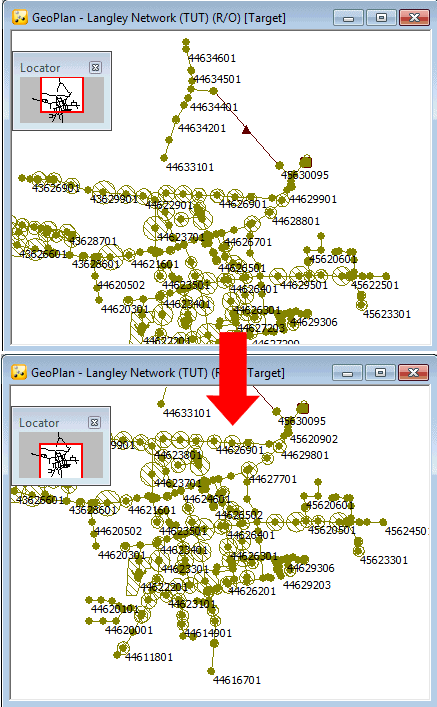
Schwenken
 Klicken Sie auf die Schaltfläche Schwenken und anschließend auf den GeoPlan. Um zu einem anderen Teil des Netzes zu wechseln, halten Sie die linke Maustaste gedrückt, und ziehen Sie den Mauszeiger auf einen anderen Teil des GeoPlans. Lassen Sie die Maustaste los, um den Schwenkvorgang abzubrechen.
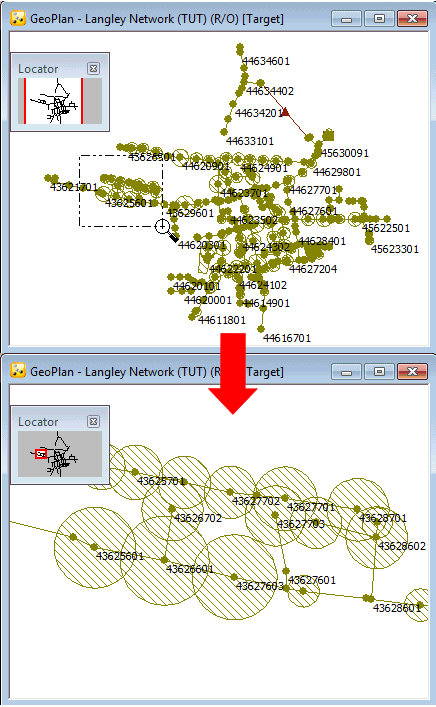
Vergrößern
 Klicken Sie im Werkzeugkasten Werkzeuge auf die Schaltfläche Vergrößern und anschließend auf eine beliebige Stelle im GeoPlan, um einen Teil des Netzes zu vergrößern. Jedes Mal, wenn Sie auf das Netz klicken, wird die Anzeige vergrößert, wobei sich der Punkt, auf den Sie geklickt haben, in der Mitte befindet. Sie können den Mauszeiger auch über ein Rechteck ziehen, um einen bestimmten Bereich zu vergrößern.
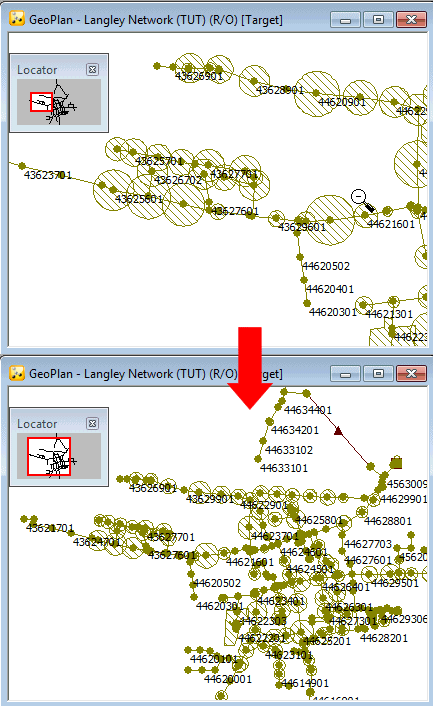
Verkleinern
 Klicken Sie im Werkzeugkasten Werkzeuge auf die Schaltfläche Verkleinern und anschließend auf eine beliebige Stelle im GeoPlan, um einen Teil des Netzes zu verkleinern. Jedes Mal, wenn Sie auf das Netz klicken, wird die Anzeige verkleinert, wobei sich der Punkt, auf den Sie geklickt haben, in der Mitte befindet. Sie können den Mauszeiger auch über ein Rechteck ziehen, um diesen Bereich zu verkleinern.
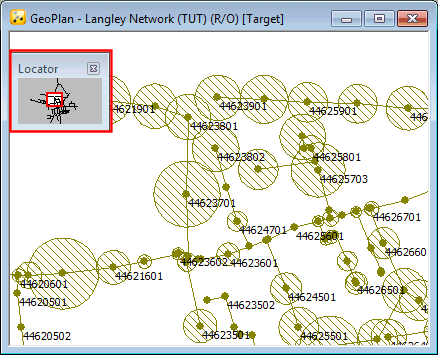
Navigationsfenster
Der im GeoPlan angezeigte Bereich wird durch ein rotes Rechteck im Navigationsfenster dargestellt. Ziehen Sie das Rechteck an eine andere Stelle im Navigationsfenster, um den entsprechenden Teil des Netzes im GeoPlan anzuzeigen. Durch Ziehen der Titelleiste können Sie das Navigationsfenster im GeoPlan verschieben.
 Zurück zum Flussdiagramm