Die Ergebnisse eines Laufs können für eine bestimmte Reihe von Rohren angezeigt werden, indem die Simulation in der Längsschnittansicht wiederholt wird.
Um zu veranschaulichen, wie Ergebnisse in der Längsschnittansicht angezeigt werden, verwenden wir die Simulation Newtown Base Control innerhalb der Laufgruppe Newtown Run 1.
- Wenn die Simulation nicht im aktuellen Fenster geöffnet ist, ziehen Sie sie in das Hauptfenster. Vergrößern Sie den Bereich um das Reservoir CRES2.
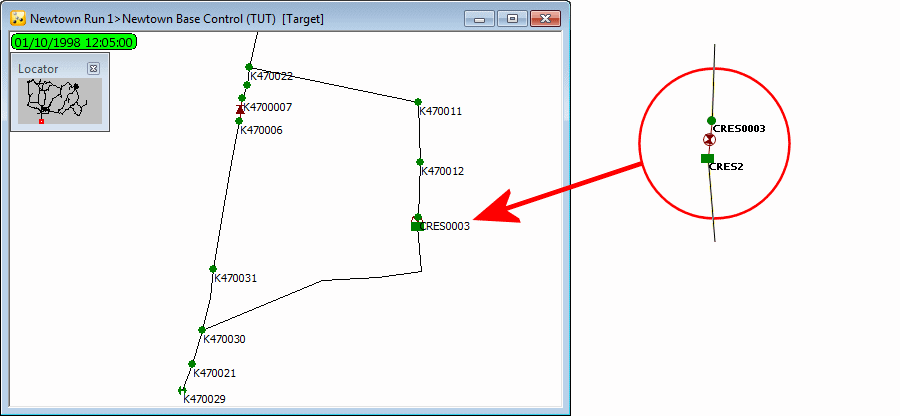
- Wählen Sie das Werkzeug
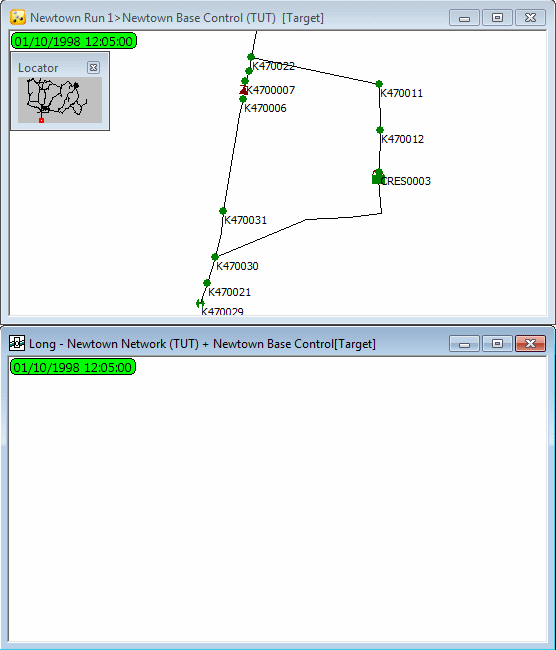
 (Längsschnitt auswählen) aus, und klicken Sie auf einen leeren Bereich im GeoPlan. Eine leere Längsschnittansicht wird angezeigt. Verwenden Sie ggf. das Werkzeug
  (Schwenken) und die Zoom-Optionen, um die Anzeige in der GeoPlan-Ansicht anzupassen.
- An dieser Stelle können Sie entweder ein oder mehrere Objekte mithilfe der verfügbaren Auswahlwerkzeuge auswählen oder eine zuvor gespeicherte Auswahlliste aus der Gruppe Auswahlliste in die GeoPlan-Ansicht ziehen. In unserem Beispiel verwenden wir die vorhandene Auswahl Pumps To CRES2. Ziehen Sie diese Auswahl in die GeoPlan-Ansicht.
- Klicken Sie mit der rechten Maustaste auf die Längsschnittansicht, und wählen Sie Aus Auswahl erstellen aus. Alternativ können Sie die Auswahlliste auch direkt auf die leere Längsschnittansicht ziehen. Dadurch wird der Längsschnitt erstellt und die Auswahl im GeoPlan in einem einzigen Vorgang hervorgehoben.
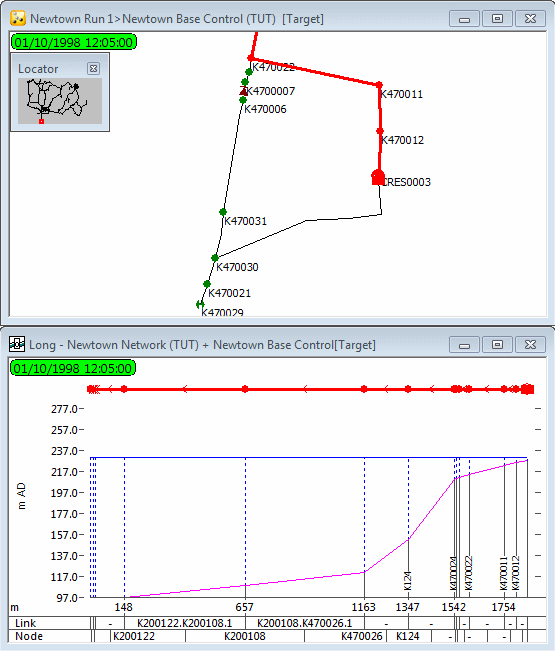
- Die Längsschnittansicht wird für die Auswahl angezeigt. Wir richten nun einige Beschriftungen in der Längsschnittansicht ein. Diese Funktion ist nützlich, um die Variationen einiger relevanter Parameter zu veranschaulichen, während die Simulation ausgeführt wird. Klicken Sie dazu mit der rechten Maustaste auf die Längsschnittansicht, und wählen Sie Eigenschaften aus.
- Klicken Sie im Abschnitt Lange Beschriftungen auf die Schaltfläche Einrichten.
- In diesem Beispiel wählen wir die folgenden Parameter im Dialogfeld Einstellungen für Netz-Beschriftungsfeld aus (nur verfügbar, wenn eine Simulation vorhanden ist):
- head (head) für Knoten
- flow (Flow) für Rohr
- Klicken Sie in jedem Dialogfeld auf OK.
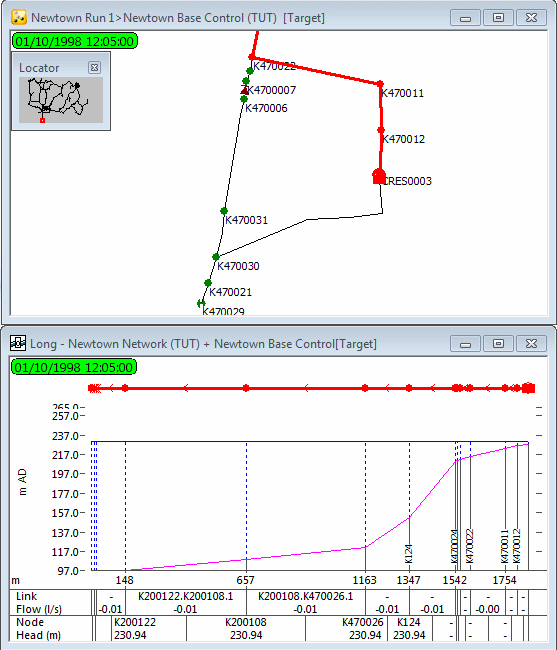
- Zeigen wir nun einige der oben genannten Parameter in der GeoPlan-Ansicht an:
- Klicken Sie mit der rechten Maustaste auf die GeoPlan-Ansicht, und wählen Sie Eigenschaften und Kartenlayouts aus.
- Klicken Sie für den Objektlayer Pipe in der Spalte Benutzerdefinierte Beschriftung auf Bearbeiten.
- Aktivieren Sie auf der Seite Inhalt des Dialogfelds Einstellungen für benutzerdefinierte Beschriftung: Rohr das Kontrollkästchen für Volumenstrom (nur verfügbar, wenn eine Simulation vorhanden ist).
- Klicken Sie in jedem Dialogfeld auf OK.
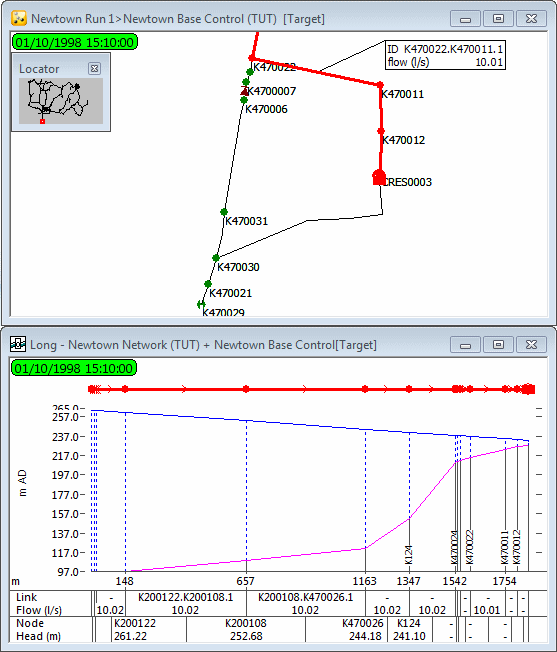
- Fügen Sie einem der Rohre, die zum Reservoir führen, eine Beschriftung hinzu. Geben Sie die Simulation erneut wieder. Der Längsschnitt veranschaulicht die Volumenstromänderung beim Ein- und Ausschalten der Pumpe. Die tatsächlichen Werte werden in den GeoPlan-Beschriftungen und am unteren Rand der Längsschnittansicht angezeigt.
- Sie können die Simulation ausführen und zu einem bestimmten Zeitpunkt anhalten, um die Werte zu diesem Zeitpunkt zu beobachten. In diesem Beispiel verwenden Sie die Wiedergabeschaltflächen, um die Simulationszeit auf 15:10 zu erhöhen. Die Beschriftung zeigt, dass das Wasser aus dem Reservoir zurück zum Bedarf fließt.
- Schließen Sie die Längsschnittansicht, und heben Sie die Auswahl in der GeoPlan-Ansicht auf.
 Zurück zum Flussdiagramm