In diesem Fenster wird ein Querschnitt durch die Länge eines ausgewählten Laufs von Netzobjekten angezeigt.
Eine Möglichkeit, das Fenster zu öffnen, besteht darin, das Werkzeug  (Längsschnitt auswählen) im Werkzeugkasten Werkzeuge auszuwählen und auf einen Knoten oder ein Verbindungsobjekt (bzw. einen Lauf) im GeoPlan zu klicken. Weitere Möglichkeiten werden unter Anzeigen eines Längsschnitts beschrieben.
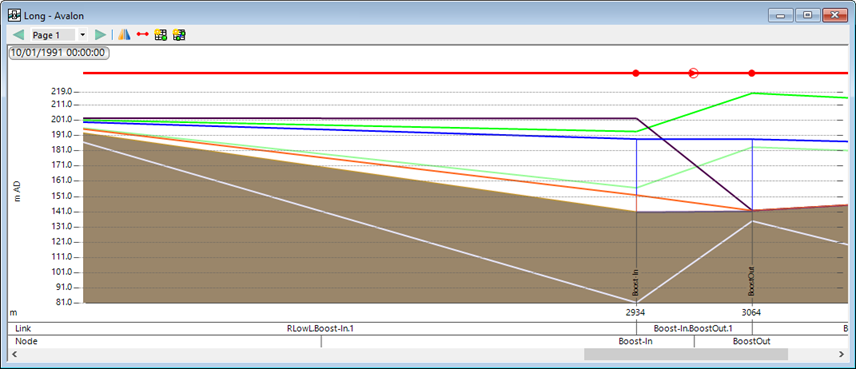
In diesem Fenster haben Sie folgende Möglichkeiten:
- Überprüfen eines Laufs von Knoten und Verbindungen
- Bearbeiten von Netzobjekten durch Zugriff auf deren Eigenschaftenblätter
- Anzeigen von Simulationsergebnissen
- Wenn Szenarien verwendet werden, können Sie mehr als einen Satz von Simulationsergebnissen anzeigen und diese somit leichter vergleichen.
- Einfügen eines Knotens in eine im Fenster angezeigte Verbindung
Es können mehrere Längsschnitt-Fenster gleichzeitig geöffnet sein.
| Element | Beschreibung | ||||||||||||||||||||||||||
|---|---|---|---|---|---|---|---|---|---|---|---|---|---|---|---|---|---|---|---|---|---|---|---|---|---|---|---|
| Werkzeugkasten | Siehe "Werkzeugkasten Längsschnitt-Fenster" | ||||||||||||||||||||||||||
| Längsschnitt-Kontextmenü |
Wenn Sie mit der rechten Maustaste auf den Längsschnitt klicken, wird ein Menü mit den folgenden Optionen angezeigt:
|
||||||||||||||||||||||||||
| Mausrad-Aktion |
Nach vorne drehen: Vergrößern Nach hinten drehen: Verkleinern |