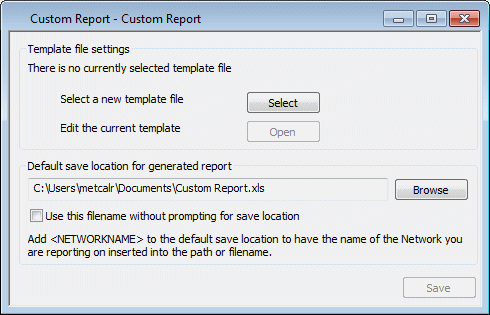
Das Dialogfeld Benutzerdefinierter Berichtwird verwendet, um Excel-Vorlagen für die Erstellung von benutzerdefinierten Berichten zuzuordnen und zu bearbeiten. Sobald dem Bericht eine Vorlage zugeordnet wurde, kann eine Kopie in der Datenbank gespeichert und anschließend verwendet werden.
Das Dialogfeld wird auch verwendet, um Speicheroptionen für generierte Berichte festzulegen.
Um das Dialogfeld anzuzeigen, doppelklicken Sie auf einen benutzerdefinierten Bericht, oder ziehen Sie ihn in den Hintergrund.
Bild anzeigen
| Abschnitt | Beschreibung |
|---|---|
|
Einstellungen für Vorlagendatei |
Klicken Sie auf Auswählen, um nach einer neuen Excel-Datei zu suchen, die dem benutzerdefinierten Bericht zugeordnet werden soll. Klicken Sie auf Öffnen, um eine neu zugeordnete Excel-Datei oder eine vorhandene gespeicherte Vorlage zu bearbeiten. Als Vorlage können Dateien des Typs XLS, XLSX oder XLSM verwendet werden. |
|
Vorgabespeicherort für generierten Bericht |
Geben Sie den Vorgabepfad ein, unter dem der generierte Bericht gespeichert werden soll, oder klicken Sie auf Durchsuchen, um nach einem Ordner zu suchen. Geben Sie in den Pfad "<NETWORKNAME>" ein, um den Namen des Netzes, für das der Bericht erstellt wird, in den Speicherort einzufügen. Vorgabemäßig wird beim Erstellen eines Berichts eine Eingabeaufforderung angezeigt, um zu bestätigen, dass der Speicherort korrekt ist. Aktivieren Sie das Kontrollkästchen Diesen Dateinamen ohne Speicherortanfrage verwenden, um diesen Schritt zu umgehen. Beachten Sie, dass in folgenden Fällen weiterhin eine Eingabeaufforderung angezeigt wird:
Excel 2007 und höher:
|
|
Speichern |
Klicken Sie auf die Schaltfläche Speichern, um Folgendes zu speichern:
|