Verwenden Sie dieses Dialogfeld zum Einrichten von Testfällen basierend auf Elementen aus einer CSV-Datei oder dem aktuellen SQL-Ergebnisraster.
Wenn Sie dieses Dialogfeld verwenden, müssen die CSV-Quelldatei oder die SQL-Ergebnisse nur einen Teil der Komponenten des Testfalls enthalten.
Nachdem Sie in diesem Dialogfeld auf OK geklickt haben, wird die von Ihnen eingerichtete Zuordnung daraus gelöscht und in das Testfallraster im Dialogfeld Allgemeiner Mehrfachlauf – Konfiguration übertragen. Sie können die Zuordnung zur späteren Verwendung speichern, indem Sie auf Zuordnung speichern klicken, bevor Sie auf OK klicken.
Das Dialogfeld wird geöffnet, indem Sie im Dialogfeld Allgemeiner Mehrfachlauf – Konfiguration auf die Schaltfläche Zugeordneter CSV-Import klicken.
Bild anzeigen
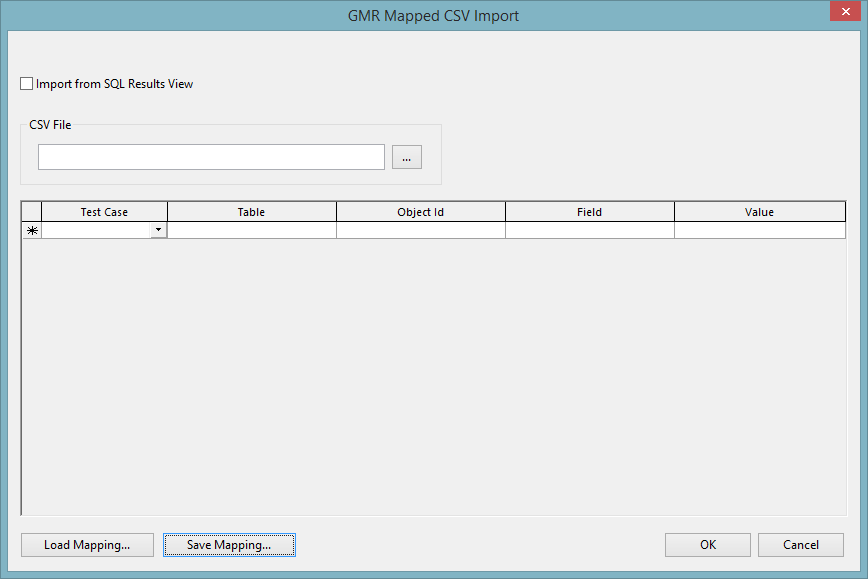
| Element | Beschreibung | ||||||||||
|---|---|---|---|---|---|---|---|---|---|---|---|
| Importieren aus SQL-Ergebnisansicht | Aktivieren Sie dieses Kontrollkästchen, um aus der aktuell geöffneten SQL-Ergebnisansicht zu importieren. Diese Option wird anstelle einer CSV-Datei verwendet. | ||||||||||
| CSV-Datei | Klicken Sie auf die Schaltfläche Durchsuchen, um die CSV-Datei zu suchen, die Sie verwenden möchten. Diese Option wird anstelle des Imports aus SQL-Ergebnissen verwendet. | ||||||||||
| Testfälle |
Sie können Testfalldetails zu diesem Raster hinzufügen und ändern. Sie können neue Testfälle hinzufügen, indem Sie Informationen in die leere Zeile eingeben. Sie können einen Testfall löschen, indem Sie mit der rechten Maustaste auf die (graue) Spalte ganz links klicken und Löschen auswählen.
|
||||||||||
| Zuordnung laden | Klicken Sie auf diese Option, um eine zuvor erstellte Zuordnungsdatei (.gmr) zu laden. | ||||||||||
| Zuordnung speichern | Klicken Sie auf diese Option, um die aktuelle Zuordnung in einer GMR-Datei zu speichern. | ||||||||||
| OK | Klicken Sie auf diese Option, um die in diesem Dialogfeld eingerichtete Zuordnung in das Testfallraster im Dialogfeld Allgemeiner Mehrfachlauf – Konfiguration zu übertragen. Dadurch wird die Zuordnung aus dem aktuellen Dialogfeld gelöscht. |