Verwenden Sie dieses Dialogfeld zum Einrichten einer Simulation, die mehrere Testfälle ausführt.
Um das Dialogfeld für eine neue Konfiguration zu öffnen, klicken Sie im Fenster Modellgruppe mit der rechten Maustaste auf die Gruppe Allgemeiner Mehrfachlauf (GMR), und wählen Sie Neu  Allgemeine Mehrfachlauf – Konfiguration aus.
Um das Dialogfeld für eine vorhandene Konfiguration zu öffnen, wählen Sie ein Element aus der Gruppe Allgemeiner Mehrfachlauf im Fenster Modellgruppe aus.
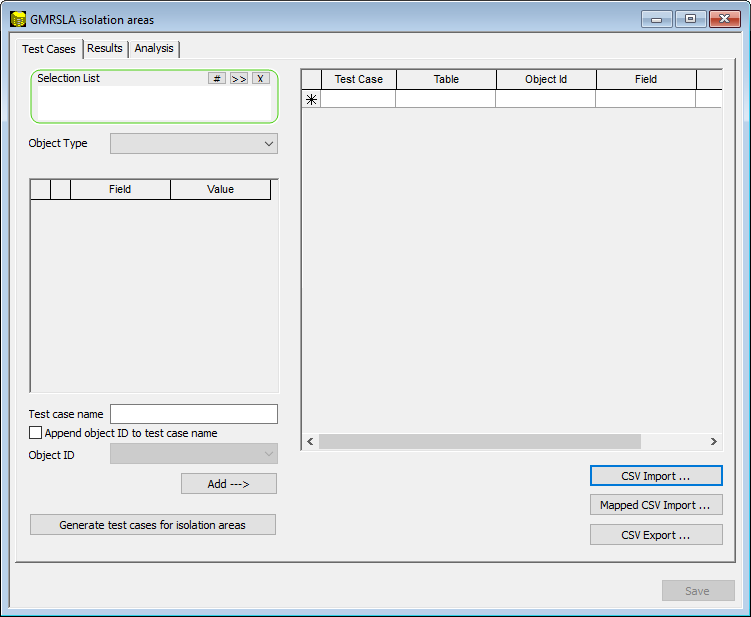
Seite Testfälle
Verwenden Sie diese Seite, um Testfälle im Raster auf der rechten Seite anzugeben. Sie können die Testfälle manuell eingeben. Auf der linken Seite steht aber auch ein Assistent zur Verfügung, der die Erstellung mehrerer Testfälle beschleunigen kann.
| Element | Beschreibung | ||||||||||||||||
|---|---|---|---|---|---|---|---|---|---|---|---|---|---|---|---|---|---|
| Assistent |
Die Auswahl, die Sie im Assistenten vornehmen, wird auf das Raster Testfall auf der rechten Seite angewendet, wenn Sie auf Hinzufügen klicken. Sie können die Auswahl im Assistenten ändern und dann erneut auf Hinzufügen klicken, um weitere Testfälle im Raster zu erstellen.
|
||||||||||||||||
| Raster Testfälle |
Sie können Testfälle direkt in diesem Raster erstellen, oder Sie können das Raster mithilfe des Assistenten auf der linken Seite ausfüllen. Auch wenn Sie den Assistenten verwenden, können Sie die Testfalldetails im Raster ändern und neue Testfälle manuell hinzufügen. Sie können einen Testfall löschen, indem Sie mit der rechten Maustaste auf die (graue) Spalte ganz links klicken und Löschen auswählen.
|
||||||||||||||||
| CSV-Import | Klicken Sie auf diese Schaltfläche, um eine CSV-Datei mit zuvor eingerichteten Testfallinformationen zu importieren. | ||||||||||||||||
| Zugeordneter CSV-Import | Klicken Sie auf diese Schaltfläche, um das Dialogfeld GMR-zugeordneter CSV-Import zu öffnen, in dem Testfälle auf Basis von Komponenten aus einer CSV-Datei oder einem SQL-Ergebnisraster eingerichtet werden können. Diese Testfälle werden in das oben beschriebene Testfallraster übertragen. | ||||||||||||||||
| CSV-Export | Klicken Sie auf diese Schaltfläche, um eine CSV-Datei mit der aktuellen Testfallkonfiguration zu erstellen. |
Beispiele für das Erstellen von Testfällen
Allgemeiner Mehrfachlauf (GMR) wird durch die Angabe von Testfällen eingerichtet. Die folgende Abbildung zeigt einen sehr einfachen Fall. Es gibt drei Testfälle und damit drei Läufe. Bei jedem Lauf muss ein einzelnes Rohr geschlossen werden, und der Lauf erhält den Namen des Rohrs.
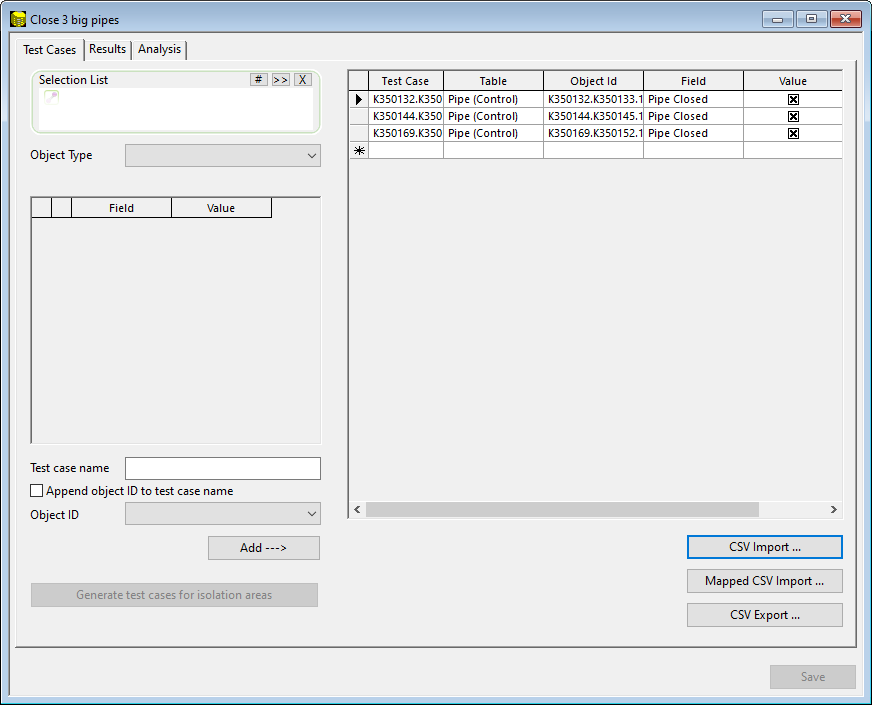
Um diese einfache Liste mit Testfällen zu erstellen, verwenden Sie den Abschnitt Assistent im linken Bereich des Dialogfelds.
-
Beginnen Sie mit einer Auswahlliste mit drei Rohren. Legen Sie diese im Ablageziel ab.
-
Wählen Sie im Dropdown-Menü Rohr (Steuerung) aus. Dadurch werden die Felder für die Rohrsteuerung angezeigt.
-
Suchen Sie nach Rohr geschlossen, und aktivieren Sie das Kontrollkästchen (d.h. geschlossen).
-
Aktivieren Sie das Kontrollkästchen Objekt-ID an Namen des Testfalls anhängen. Lassen Sie den Namen des Testfalls leer.
-
Klicken Sie auf Hinzufügen - - >. Es werden drei Testfälle erstellt. Jede erhält den Namen des zugehörigen Rohrs, und jeder Testfall beinhaltet das Schließen des Rohrs.
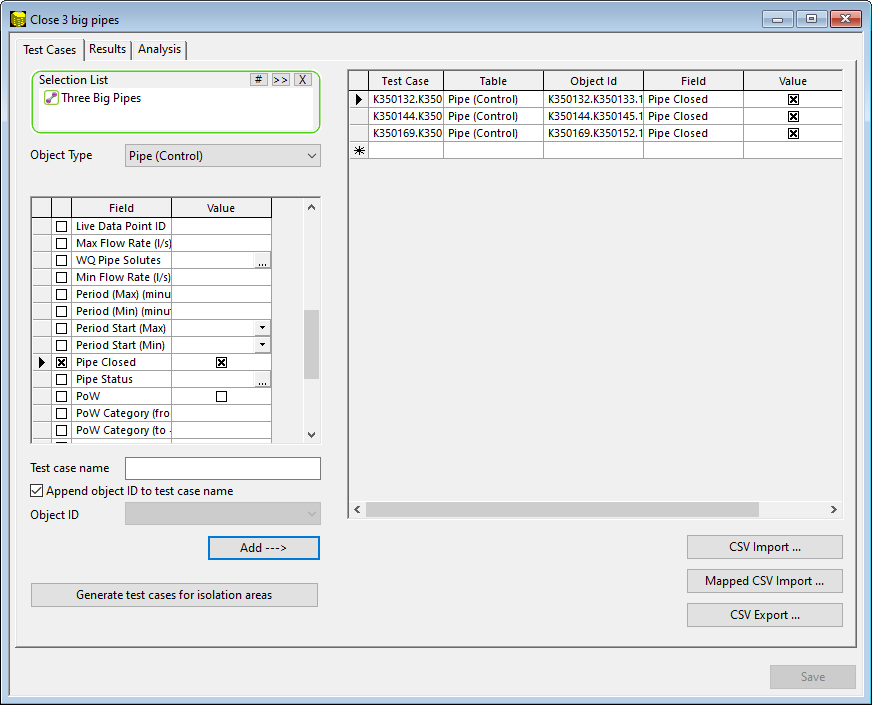
So fügen Sie mehrere Objekte in einem Testfall hinzu
-
Beginnen Sie mit einer Auswahlliste mit drei Rohren. Legen Sie diese im Ablageziel ab.
-
Wählen Sie im Dropdown-Menü Rohr (Steuerung) aus. Dadurch werden die Felder für die Rohrsteuerung angezeigt.
-
Suchen Sie nach Rohr geschlossen, und aktivieren Sie das Kontrollkästchen (d.h. geschlossen).
-
Legen Sie den Namen des Testfalls auf RED fest.
-
Klicken Sie auf Hinzufügen - - >.
Ein einzelner Testfall wird erstellt. Der GMR würde eine einzelne Simulation mit der Bezeichnung RED ausführen, bei der drei Rohre geschlossen sind.
-
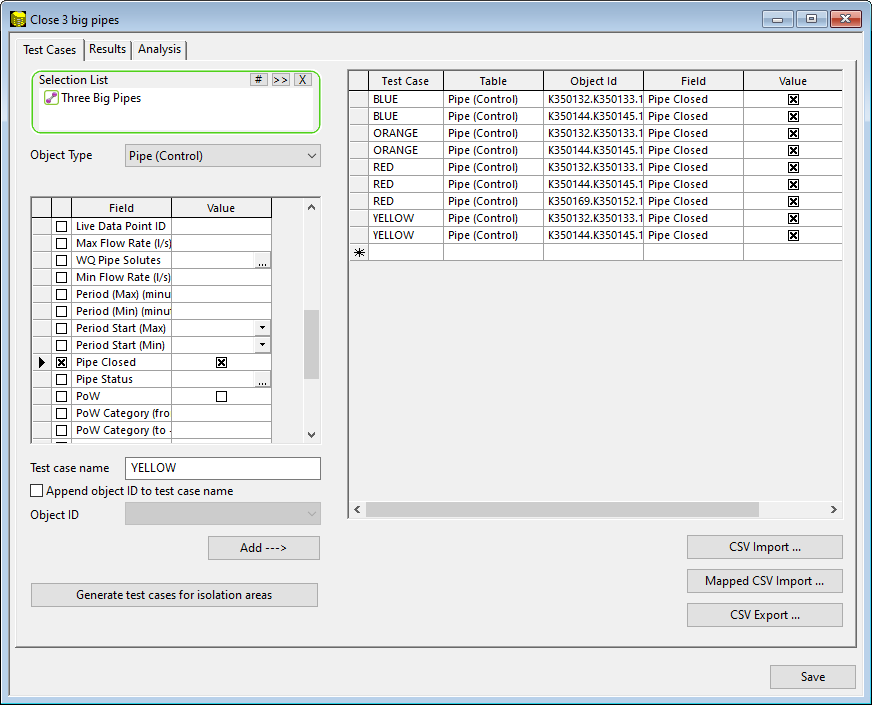
Wiederholen Sie die obigen Schritte, jedoch mit dem Namen YELLOW.
-
Klicken Sie auf Hinzufügen - - >.
-
Löschen Sie eine der Zeilen des Testfalls YELLOW.
Jetzt verfügt der GMR über zwei Simulationen mit den Bezeichnungen RED und YELLOW mit drei bzw. zwei Schließvorgängen. Fahren Sie auf diese Weise fort, um zwei weitere Testfälle mit den Namen ORANGE und BLUE zu erstellen.
Einrichtung eines komplexeren GMR Nehmen Sie drei Rohre und richten Sie für jedes Rohr einen Berstvorgang ein. Der Berstvorgang umfasst das Festlegen mehrerer Steuerungsfelder. Gehen Sie aber darüber hinaus, und richten Sie drei verschiedene Berst-Größen ein.
-
Beginnen Sie mit einer Auswahlliste mit drei Rohren. Legen Sie diese im Ablageziel ab.
-
Wählen Sie im Dropdown-Menü Rohr (Steuerung) aus. Dadurch werden die Felder für die Rohrsteuerung angezeigt.
-
Legen Sie die Felder für das Bersten fest: Aktivieren Sie das Bersten; für die gesamte Simulation; ein Bersten vom Typ Volumenstrom; ein fester Volumenstrom; ein Durchflusswert von 0.5 l/s. Es gibt also fünf Steuerungsfelder.
-
Geben Sie für den Testfall den Namen SmallLeak ein, und aktivieren Sie das Kontrollkästchen Objekt-ID an Testfallnamen anhängen.
-
Klicken Sie auf Hinzufügen - - >.
-
Ändern Sie den Undichtigkeitswert in 1.0 l/s und ändern Sie den Namen in MediumLeak. Klicken Sie auf Hinzufügen - - >.
Auf diese Weise verfügen Sie über mehrere Testfälle für jedes Objekt. Und jeder Testfall beinhaltet das Festlegen mehrerer Felder.
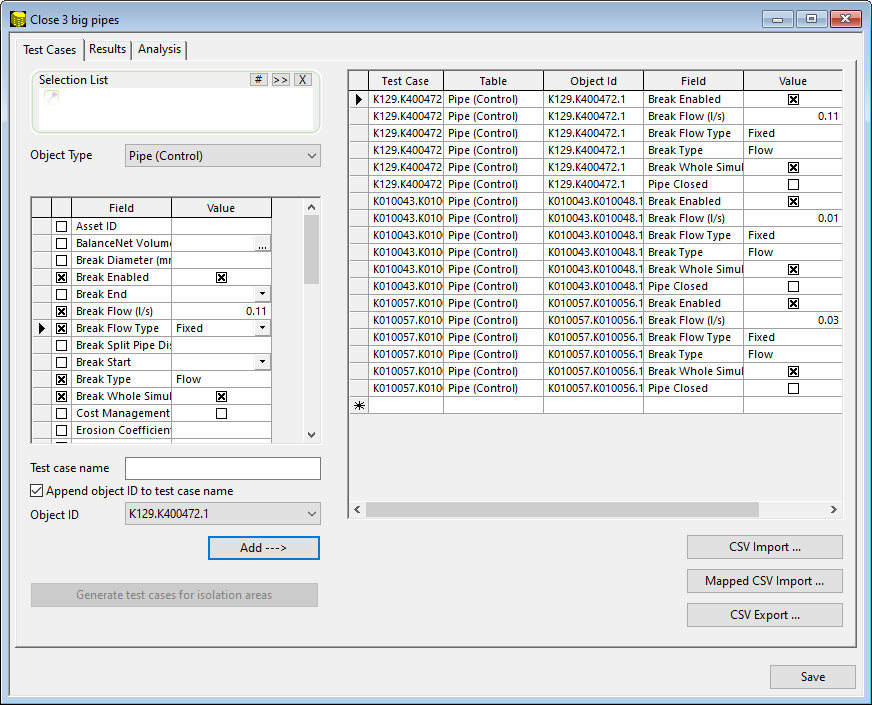
Wie Sie sehen, bietet der Assistent viel Flexibilität. Darüber hinaus können Sie die Testfälle in eine CSV-Datei exportieren, bearbeiten und wieder importieren. Um eine noch größere Leistung zu erzielen, können Sie SQL verwenden, um eine Tabelle zu generieren, die in das Testfallraster importiert wird. Weitere Informationen finden Sie unter dem Dialogfeld GMR-zugeordneter CSV-Import.
Seite Ergebnisse
Sie können diese Seite verwenden, um einen Teilsatz der Ergebnisse anzugeben, die beibehalten werden sollen. Sie können dies tun, um Speicherplatz zu sparen.
Klicken Sie, um die Seiteneigenschaften anzuzeigen
| Element | Beschreibung | ||||
|---|---|---|---|---|---|
|
Testfälle |
|
||||
| TVD-Ergebnisse |
Sie können sich dafür entscheiden, alle zeitvariablen Ergebnisse zu verwerfen, weil sie z. B. keinen Speicherplatz belegen sollen. Sie können bestimmte Kombinationen von Ergebnissen und Zusammenfassungen beibehalten oder verwerfen, z. B. wenn Sie Speicherplatz sparen möchten. |
Beispiele für die Ergebnisverarbeitung in GMR
Das Minimum für die Beibehaltung von Ergebnissen ist, den Data Cube der Zusammenfassung (Nur Zusammenfassungsbericht beibehalten) beizubehalten. Dies ermöglicht die Generierung von Rasterberichten, sowie die thematische Einfärbung im GeoPlan. Dieser Zusammenfassungsbericht wird immer beibehalten.
Das andere Extrem ist Alle Ergebnisse für zeitabhängigen Bedarf und einzelne Zusammenfassungen beibehalten. Hiermit wird die Untersuchung einzelner Simulationen ermöglicht, aber natürlich kann das Datenvolumen Leistungs- und Speicherprobleme verursachen.
Ansätze zwischen diesen beiden Extremen sind:
-
Behalten Sie einzelne Testfälle bei, wenn eine Abfrage ein "positives" Ergebnis zurückgibt. Sie könnten beispielsweise eine Abfrage zum Auswählen eines Reservoirs haben, wenn dessen Füllstand unter 20 % fällt. Jeder Testfall, der Ergebnisse wie dieses enthält, wird beibehalten.
-
Behalten Sie Zusammenfassungen für einzelne Testfälle auf, verwerfen Sie jedoch zeitvariable Ergebnisse.
Seite Analyse
Sie können diese Seite verwenden, um Analyseoptionen festzulegen.
| Element | Beschreibung | ||||||||
|---|---|---|---|---|---|---|---|---|---|
|
Analyse |
|
||||||||
| Ergebnisabfrage |
Nur verfügbar, wenn die Analyseoption auf Gespeicherte Abfrage verwenden eingestellt ist.
|
||||||||
| Simulationsergebnisfelder |
Nur verfügbar, wenn die Option Analyse auf Simulationsergebnisfelder verwenden eingestellt ist.
|
||||||||
| Basissimulation durchführen | Eine Basissimulation ist eine Simulation ohne die in dieser Konfiguration angegebenen Änderungen. Aktivieren Sie das Kontrollkästchen, um zusätzlich zu den Simulationen, die Sie auf der Seite Testfälle eingerichtet haben, eine Basissimulation auszuführen. Sie können dies tun, um Vorher- und Nachher-Werte vergleichen zu können. | ||||||||
| Servicelevel-Analyse durchführen |
Mit dieser Option können Sie eine Servicelevel-Analyse durchführen. Diese Option ist standardmäßig deaktiviert. Wenn Sie auf Optionen klicken, wird das Dialogfeld Analyseoptionen für kritische Verbindungen geöffnet, in dem Sie die Optionen für Analysekriterien, minimalen und maximalen Druck, Ereignisbedarfseffizienz und Fehleranzahltyp während einer Simulation einer kritischen Verbindung einrichten können. |
Beispiele für die Analyse von GMR-Ergebnissen
Die Registerkarte Analyse bestimmt, welche Werte in die Zusammenfassungstabelle aufgenommen werden. Die Tabelle ist wie folgt aufgebaut:
|
Name des Testfalls |
Name der Objekt-ID | Ergebnis 1 | Ergebnis 2 | Ergebnis 3 | Ergebnis 4 | Ergebnis N |
Die Felder Testfall und Objekt-ID bilden einen Primärschlüssel in der Zusammenfassungstabelle.
Wenn Sie beispielsweise eine Abfrage zum Ausfüllen des Berichts verwenden, könnte Ergebnis-1 der Druck zum Zeitpunkt T1, Ergebnis-2 der Druck zum Zeitpunkt T2 und Ergebnis-3 der maximale Druck sein. Diese Tabelle wird für die endgültige Anzeige im Raster oder im GeoPlan zugeschnitten und angepasst. Die Aggregation erfolgt über die Objekt-ID oder den Namen des Testfalls, um Mindestwerte für Ergebnis-1 oder Höchstwerte für Ergebnis-3 zu erhalten.
Die Zusammenfassungstabelle wird aus bereits vorhandenen Zusammenfassungsfeldern oder aus einer Abfrage erstellt.
-
Bereits vorhandene Zusammenfassungsfelder: Verwenden Sie eine Auswahlliste oder die Liste der Testfallobjekte. Wählen Sie einige Zusammenfassungsergebnisfelder aus. Diese werden in der Tabelle Zusammenfassung angezeigt.
-
Abfrage ausführen: Hierfür können Sie auch anfordern, dass ein Basislauf verwendet wird (d.h. der ursprüngliche Lauf ohne Testfallanweisungen), und dann sind sowohl Testfall als auch Basislauf in der Abfrage verfügbar.
Ein Beispiel für eine Abfrage ist unten dargestellt. Diese ist für Rohre ausgelegt. Die Abfrage gibt eine Objekt-ID (als Ergebnisspalte object_id) und eine Ergebnisspalte mit dem Namen SeriousVerse zurück, die 0 oder 1 ist, wenn eine große Anzahl von Volumenstromumkehrungen vorhanden ist. Die Testfall-ID wird automatisch ausgegeben.
select OID AS object_id , IIF( (sim.pctflowf > 20 and sim.pctflowf < 80 and sim.vnegmax < -0.15 and sim.vposmax > 0.15 and sim.reversal > 10),1,0) AS SeriousResersval
Die Zusammenfassungstabelle enthält drei Spalten: test_case, object_id, SeriousReveral
Schaltfläche Speichern
Klicken Sie hier, um die Konfiguration zu speichern.