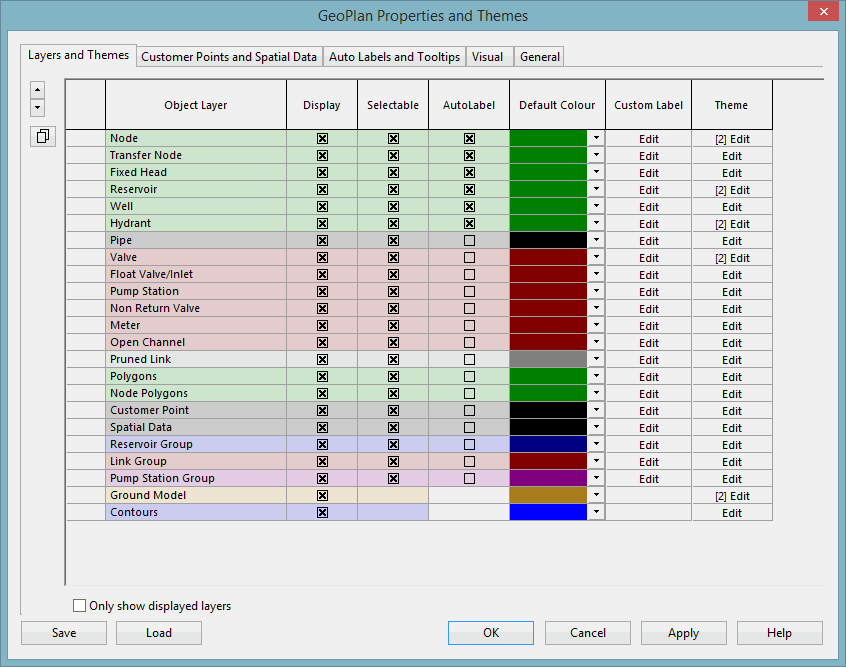
Auf dieser Seite können Sie die Anzeigeeinstellungen für Netzobjekte bearbeiten und Kartenlayouts einrichten. Objekte und Beschriftungen können ein- oder ausgeblendet, und die Farben von Objekttypen können geändert werden. Objekt-Kartenlayouts können eingerichtet, bearbeitet und gespeichert werden.
Diese Seite wird geöffnet, indem Sie mit der rechten Maustaste auf den GeoPlan klicken und Eigenschaften und Kartenlayouts auswählen. Möglicherweise müssen Sie dann auf die Registerkarte Layer und Kartenlayouts klicken.
Einstellungen werden nur für die aktuelle GeoPlan-Ansicht verwendet. Wenn das aktuelle GeoPlan-Fenster geschlossen wird, gehen die Einstellungen verloren (Informationen zum Speichern erhalten Sie im Dialogfeld Netzbearbeitungseigenschaften – Speicheroptionen).
|
Option |
Beschreibung |
|---|---|
|
|
Mit den Pfeilen werden die hervorgehobenen Zeilen nach oben und unten verschoben. |
|
|
Öffnet das Dialogfeld Untergeordnete Kartenlayouts kopieren, in dem Sie untergeordnete Kartenlayouts zwischen verschiedenen Objektlayern kopieren können. Weitere Informationen finden Sie unter Kopieren eines untergeordneten Kartenlayouts. Anmerkung: Die Felder müssen in allen Objektlayern übereinstimmen, damit das Kopieren der Kartenlayouts erfolgreich ist.
|
| Spalte ganz links (unbeschriftet) |
Wenn Sie in eine Zelle in dieser Spalte klicken, wird die ganze Zeile ausgewählt. Eine dicke horizontale schwarze Linie zwischen den Zeilen zeigt an, dass ausgeblendete Layer vorhanden sind. Sie können diese Layer anzeigen, indem Sie das Kontrollkästchen Nur angezeigte Layer einblenden am unteren Rand des Dialogfelds deaktivieren. Tipp: Mit den Tasten UMSCHALT und STRG können Sie wie gewohnt mehrere Zeilen auswählen.
|
|
Objektlayer |
In dieser Spalte wird Folgendes aufgeführt:
|
|
Anzeige |
Wenn diese Option aktiviert ist, wird der Netzobjektlayer (einschließlich Beschriftungen) im GeoPlan angezeigt. Tipp: Halten Sie die STRG-Taste gedrückt, während Sie auf ein Kontrollkästchen klicken, um die Anzeige der Netzobjektlayer für alle aktuell ausgewählten Zeilen zu aktivieren bzw. zu deaktivieren.
|
|
Wählbar |
Wenn diese Option aktiviert ist, können die Objekte auf dem Layer im GeoPlan ausgewählt werden. Diese Option kann nützlich sein, um die Anzahl der Netzobjekte zu begrenzen, die bei der Auswahl von Objekten zurückgegeben werden.
Anmerkung: Diese Funktion gilt nur für Werkzeuge, bei denen auf das Objekt geklickt wird. Objekte in nicht auswählbaren Layern können mit indirekten Methoden dennoch ausgewählt werden, z. B. mit dem Werkzeug Polygon auswählen, mit SQL-Abfragen und durch Auswählen in Rastern.
|
|
Autom. Beschriftungen |
Wenn diese Option aktiviert ist, wird die Anzeige automatischer Beschriftungen aktiviert. (Automatische Beschriftungen werden auf der Seite Automatische Beschriftungen und QuickInfos des Dialogfelds GeoPlan-Eigenschaften und -Kartenlayouts konfiguriert.)
Tipp: Halten Sie die STRG-Taste gedrückt, während Sie auf ein Kontrollkästchen klicken, um die Anzeige von automatischen Beschriftungen für alle aktuell ausgewählten Zeilen zu aktivieren bzw. zu deaktivieren.
|
|
Vorgabefarbe |
Mit dem Dropdown-Steuerelement in jeder Zelle können Sie die Farbe auswählen, in der der Objekttyp im GeoPlan angezeigt werden soll.
Tipp: Die Farben in dieser Spalte können mit STRG+C bzw. STRG+V kopiert und eingefügt werden. Das Ziel für den Einfügevorgang kann eine andere Farbzelle in dieser Anwendung oder eine externe Anwendung wie z. B. eine Tabellenkalkulation sein. Beim Einfügen in eine externe Anwendung werden numerische Werte anstelle der tatsächlichen Farbe eingefügt. Mit den Tasten UMSCHALT und STRG können Sie wie gewohnt mehrere Zellen auswählen.
|
| Benutzerdefinierte Beschriftung |
Wenn Sie auf Bearbeiten klicken, wird das Dialogfeld Einstellungen für benutzerdefinierte Beschriftung geöffnet, in dem Sie benutzerdefinierte Beschriftungen für diesen Objektlayer einrichten können. |
|
Kartenlayout |
Wenn Sie auf Bearbeiten klicken, wird das Dialogfeld Layer-Kartenlayout-Editor geöffnet, in dem Sie das Basis-Kartenlayout für diesen Objektlayer ändern (und untergeordnete Kartenlayouts erstellen oder ändern) können. Weitere Informationen finden Sie unter "GeoPlan-Kartenlayouts" und "Verwalten von Kartenlayouts". Anmerkung: Die Anzahl der aktuellen Kartenlayouts, einschließlich des Basis-Kartenlayouts, wird in eckigen Klammern angezeigt. Die Option Gesamtanzahl der Kartenlayouts wird nur für Objektlayer angezeigt, die über untergeordnete Kartenlayouts verfügen.
|
|
Nur angezeigte Layer einblenden |
Wenn diese Option aktiviert ist, werden Layer, die derzeit nicht für die Anzeige im GeoPlan ausgewählt sind (d. h. Layer, für die die Option Anzeige deaktiviert ist), im Raster ausgeblendet. Diese Option wirkt sich nur auf die Layeranzeige im Raster (nicht im GeoPlan) aus. Die Reihenfolge der Layer bleibt gleich, wenn diese Option aktiviert ist. Das Vorhandensein von einem oder mehreren ausgeblendeten Layern wird in der Spalte ganz links durch eine dicke horizontale schwarze Linie zwischen den Zeilen angezeigt. Tipp: Mit dieser Option können Sie das Raster in diesem Dialogfeld übersichtlicher gestalten, indem Sie die Layer ausblenden, die nicht im GeoPlan angezeigt werden sollen.
|
| Leistung |
Öffnet das Dialogfeld Netzeditoreigenschaften laden, in dem Sie die aktuellen Einstellungen mit den vorgegebenen Systemeinstellungen überschreiben können. |
| Weitere Schaltflächen | Weitere Informationen zu den Schaltflächen unten auf jeder Seite dieses Dialogfelds finden Sie unter GeoPlan-Eigenschaften und -Kartenlayouts. |

