Dieses Dialogfeld wird als Teil des Importvorgangs für Geländemodelle mit Raster verwendet. Das Dialogfeld wird angezeigt, wenn Sie eine oder mehrere Geländemodelldateien im Windows-Dialogfeld Datei auswählen und auf Öffnen klicken.
Sie können Geländemodelldateien mit Raster in mehreren verschiedenen Formaten importieren:
- ESRI-Format (.ASC)
- Vertikales Mapper-Format (.TXT)
Bild anzeigen
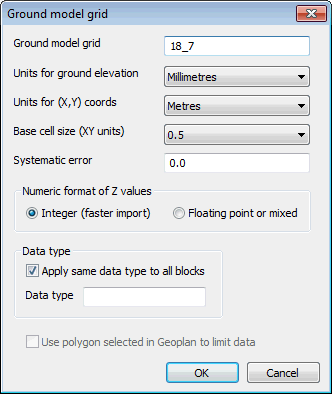
| Feld | Beschreibung |
|---|---|
|
Geländemodellraster |
Geben Sie den Namen des Geländemodells mit Raster in dieses Feld ein. |
|
Einheiten für Geländehöhe |
Wählen Sie die in den Dateien verwendeten Einheiten für die Z-Werte aus, die Sie importieren möchten. |
|
Einheiten für (X,Y)-Koordinaten |
Wählen Sie die in den Dateien verwendeten Einheiten für die X- und Y-Koordinaten aus, die Sie importieren möchten. |
|
Größe der Basiszelle (XY-Einheiten) |
Die Größe der Basiszelle wird basierend auf der höchsten Auflösung berechnet, die in den importierten Daten verfügbar ist. Die Auflösung kann erhöht werden, indem Sie eine kleinere Zellengröße aus der Dropdown-Liste auswählen, falls verfügbar. |
|
Systematischer Fehler |
Der Höhenversatz. Die Korrektur der Z-Werte wird beim Import angewendet. Wenn beispielsweise ein systematischer Fehler von -2 eingegeben wird, werden die Z-Werte beim Import um 2 erhöht. |
|
Numerisches Format der Z-Werte |
Wählen Sie die Option Ganzzahl (schnellerer Import), um alle Z-Werte als Ganzzahlen zu importieren. Wählen Sie die Option Gleitkomma oder gemischt, um Dezimalstellen in den Import von Z-Werten einzubeziehen. |
|
Datentyp |
Der Datentyp kann verwendet werden, um Informationen über die Quelle der Geländemodelldaten zum Geländemodell hinzuzufügen, z. B. LIDAR. Ein Geländemodellthema für den Datentyp kann anschließend auf das GeoPlan-Fenster angewendet werden. Aktivieren Sie das Kontrollkästchen Gleichen Datentyp auf alle Blöcke anwenden, und geben Sie Informationen zum Datentyp ein. Der eingegebene Datentyp wird auf alle importierten Dateien angewendet. |
|
In GeoPlan ausgewähltes Polygon zum Begrenzen der Daten verwenden |
Diese Option ist verfügbar, wenn im aktuellen GeoPlan-Fenster ein einzelnes Polygon ausgewählt ist. Aktivieren Sie diese Option, um nur Dateien mit Daten, die das ausgewählte Polygon überlappen, zu importieren. |