In diesem Dialogfeld können Sie die Optionen für den Export von Daten in CSV-Dateien auswählen.
Sie können das Dialogfeld beispielsweise öffnen, indem Sie im Fenster Modellgruppe mit der rechten Maustaste auf ein Netz klicken und Export  In CSV auswählen.
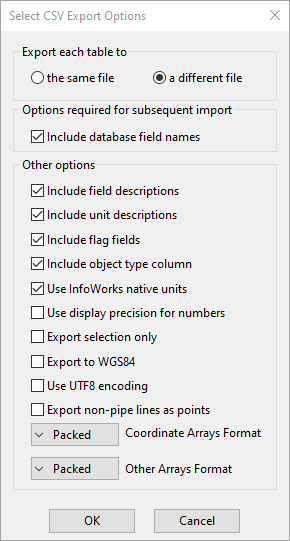
Nicht jede Option ist in allen Instanzen des Dialogfelds verfügbar.
| Element | Beschreibung | |||||
|---|---|---|---|---|---|---|
|
Jede Tabelle exportieren nach |
|
|||||
| Erforderliche Optionen für nachfolgenden Import |
|
|||||
|
Feldbeschreibungen einschließen |
Zusätzliche Informationen, die nützlich sind, wenn die Daten außerhalb von InfoWorks WS Pro angezeigt werden. |
|||||
|
Einheitenbeschreibungen einschließen |
Zusätzliche Informationen, die nützlich sind, wenn die Daten außerhalb von InfoWorks WS Pro angezeigt werden. |
|||||
|
Kennzeichnungsfelder einschließen |
Erhöht die Größe der CSV-Dateien. Aktivieren Sie dieses Kontrollkästchen nur, wenn Sie die Kennzeichnungsdaten benötigen. |
|||||
|
Spalte für Objekttyp einschließen |
Zusätzliches Feld mit Informationen zum Datenbanktabellennamen |
|||||
|
Native InfoWorks-Einheiten verwenden |
Es wird empfohlen, diese Option zu aktivieren, wenn Sie die Daten in InfoWorks WS Pro wiederverwenden möchten. Alle Änderungen, die ein Benutzer an den auf der InfoWorks WS Pro-Benutzeroberfläche verwendeten Einheiten (Benutzereinheiten) vornimmt, werden nur für diesen Benutzer lokal gespeichert. |
|||||
|
Anzeigegenauigkeit für Zahlen verwenden |
Die Speichergenauigkeit für einige Zahlen ist größer als die Anzeigegenauigkeit. So haben beispielsweise als Double-Werte gespeicherte Zahlen 15 Dezimalstellen. Mit dieser Genauigkeit werden keine Zahlen angezeigt. Wenn Sie diese Option deaktiviert lassen, können die Dateien größer werden. |
|||||
|
Nur Auswahl exportieren |
Für diese Option muss das Netz geöffnet und mindestens ein Netzobjekt ausgewählt sein. Nur die ausgewählten Objekte werden exportiert. |
|||||
| Nach WGS84 exportieren | Wenn diese Option aktiviert ist, werden die Koordinaten mit dem geodätischen System WGS 84 exportiert. Dies ist für die Verwendung in Systemen vorgesehen, die das geodätische System WGS 84 erfordern. | |||||
| UTF8-Kodierung verwenden | Wählen Sie diese Option aus, um die exportierten Daten mit dem UTF-8-Kodierungssystem zu kodieren. | |||||
| Nicht-Rohrleitungen als Punkte exportieren |
Wenn diese Option aktiviert ist, werden Objekte, die als Linien dargestellt sind, in den Exportdaten als Punkte ausgegeben. Auf diese Weise können sie in Modellen verwendet werden, in denen alle Objekte als Punkte dargestellt werden müssen. Die Objekte, die von Linien in Punkte konvertiert werden, sind Pumpstationen, Ventile, Schwimmerventile, Rückschlagventile und Messgeräte. |
|||||
|
Koordinaten-Anordnungsformat |
Durch das Einschließen dieser Daten wird die Größe der CSV-Dateien möglicherweise erheblich erhöht. Überlegen Sie daher genau, ob Sie diese Daten benötigen. Wenn Sie das Netz an einer anderen Stelle neu erstellen oder erneut importieren möchten, führt ein fehlgeschlagener Export von Anordnungen zum Verlust von Daten. Es gibt drei Optionen für den Export von Koordinatendaten:
|
|||||
|
Format für andere Anordnungen |
Durch das Einschließen dieser Daten wird die Größe der CSV-Dateien möglicherweise erheblich erhöht. Überlegen Sie daher genau, ob Sie diese Daten benötigen. Wenn Sie das Netz an einer anderen Stelle neu erstellen oder erneut importieren möchten, führt ein fehlgeschlagener Export von Anordnungen zum Verlust von Daten. Es gibt drei Optionen für den Export anderer Anordnungsdaten als Koordinatendaten:
|