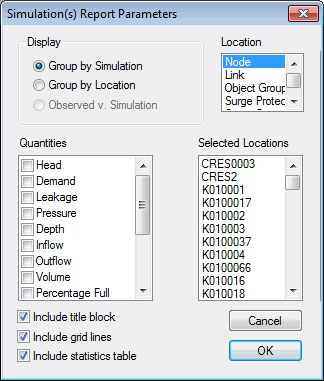
Dialogfeld Simulationsberichtsparameter

Dieses Dialogfeld wird verwendet, um die Parameter auszuwählen, die im Diagrammbericht angezeigt werden. Der Bericht wird in der Diagrammansicht angezeigt.

Sie können das Dialogfeld öffnen, indem Sie Ergebnisse | Diagrammberichte | Simulationsbericht auswählen und dann im Dialogfeld Simulation(en) auf Diagramme erstellen klicken.
Tipp: Weitere Informationen finden Sie unter "Anzeigen von Simulationsdiagrammberichten".

Element Beschreibung

Anzeige

Dieser Abschnitt entscheidet darüber, in welcher Reihenfolge die Details angezeigt werden.

Nach Simulation gruppieren

Diese Option ist verfügbar, wenn im Dialogfeld Simulation(en) eine Auswahlliste eingegeben wurde.

Jede Simulation wird auf einer anderen Seite angezeigt.

Auf jeder Seite gibt es ein Diagramm für jeden aus der Mengenliste ausgewählten Parameter.

In jedem Diagramm ist eine Trace für jedes Netzobjekt in der Liste der ausgewählten Positionen enthalten.

Anmerkung: InfoWorks WS Pro kann maximal zehn Traces in einem Diagramm darstellen. Bei Auswahl von mehr als zehn Objekten gibt InfoWorks WS Pro eine Fehlermeldung aus und zeigt Diagramme für die ersten zehn Objekte in der Liste Ausgewählte Positionen an.

Nach Position gruppieren

Diese Option ist verfügbar, wenn im Dialogfeld Simulation(en) eine Auswahlliste eingegeben wurde.

Jede Position (Netzobjekt), die in der Liste der ausgewählten Positionen aufgeführt ist, wird auf einer anderen Seite angezeigt.

Auf jeder Seite gibt es ein Diagramm für jeden aus der Mengenliste ausgewählten Parameter.

In jedem Diagramm gibt es eine Trace für jede Simulation, die im Dialogfeld Simulation(en) aufgeführt ist.

Anmerkung: InfoWorks WS Pro kann maximal zehn Traces in einem Diagramm darstellen. Wenn mehr als zehn Simulationen vorhanden sind, werden nur Traces für die ersten zehn angezeigt.

Beobachtet vs. Simulation

Diese Option ist verfügbar, wenn im Dialogfeld Simulation(en) eine Echtzeitdaten-Konfiguration eingegeben wurde.

Jede Position (Netzobjekt), die mit Echtzeitdaten verknüpft ist, wird auf einer anderen Seite angezeigt.

Wenn im Dialogfeld Simulation(en) auch eine Auswahlliste eingegeben wurde, werden nur die ausgewählten Positionen angezeigt.

Auf jeder Seite gibt es ein Diagramm für jeden aus der Mengenliste ausgewählten Parameter.

In jedem Diagramm gibt es eine Trace für jede Simulation, die im Dialogfeld Simulation(en) aufgeführt ist, und für die mit der Simulation verknüpften Echtzeitdaten.

Mengen

Wählen Sie die Mengen aus, die Sie grafisch darstellen möchten. Es werden nur gültige Mengen aufgeführt.

Position

Sie können entweder alle Knoten in der Auswahl oder alle Verbindungen in der Auswahl auswählen, jedoch nicht beide.

Ausgewählte Positionen

Dies ist eine schreibgeschützte Liste der ausgewählten Positionen.

Hinweis: Das Diagrammwerkzeug kann nur zehn verschiedene Traces pro Diagramm anzeigen. Wenn Sie mehr als zehn Netzobjekte ausgewählt haben, wird eine Warnung angezeigt, und InfoWorks WS Pro zeigt nur Daten für die ersten zehn Objekte in dieser Liste an.

Titelfeld einschließen Nimmt das angegebene Element in den Diagrammbericht auf.
Rasterlinien einschließen
Statistiktabelle einschließen
OK

Generiert den Diagrammbericht.

Bei Problemen mit der Diagrammanforderung wird das Dialogfeld erweitert, und die Fehler werden aufgelistet. Wenn Sie beispielsweise beobachtete Daten im Vergleich zu Simulationsdaten betrachten, kann das Modell Verweise auf beobachtete Daten enthalten, die in den Echtzeitdaten nicht vorhanden sind. Sie haben die Möglichkeit, fortzufahren oder den Vorgang zu beenden.