Auf der Seite SQL können Sie Ihre SQL-Abfrage erstellen.
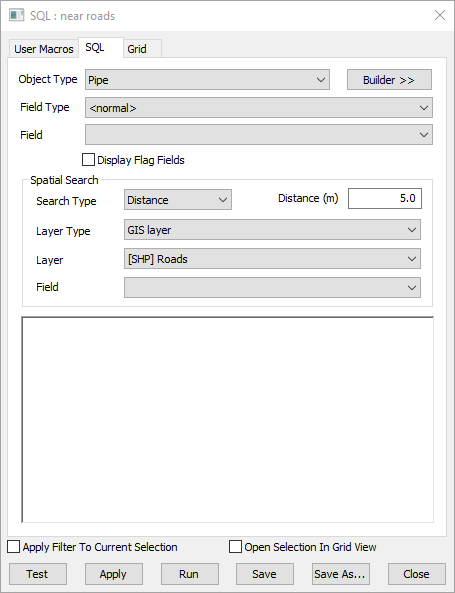
Wenn Sie mit SQL-Abfragen vertraut sind, können Sie eine Abfrage manuell eingeben (und mithilfe der Dropdown-Listen Feldtyp und Feld die erforderlichen Felder ausfüllen). Details zu den in InfoWorks WS Pro zulässigen SQL-Anweisungen finden Sie im Thema SQL-Syntax.
Sie können auch auf Builder >> klicken, um eine Reihe von Schaltflächen anzuzeigen, die die Operatoren darstellen, die Sie in Ihre Abfrage einbeziehen können.
Sie können konstante Werte in der Abfrage darstellen, indem Sie den Namen eines Benutzermakros statt eines Werts eingeben. Benutzermakros werden blau hervorgehoben.
Wenn Sie diese Seite im Dialogfeld SQL anzeigen, finden Sie in diesem Dialogfeld weitere Optionen.
| Feld | Beschreibung | ||||||||||||||||||
|---|---|---|---|---|---|---|---|---|---|---|---|---|---|---|---|---|---|---|---|
|
Objekttyp |
Dropdown-Liste der Netzobjekte, für die Sie einen SQL-Ausdruck schreiben können. |
||||||||||||||||||
|
Feldtyp
|
Dropdown-Liste der Datenfelder, die auf das im Feld Objekttyp ausgewählte Netzobjekt anwendbar sind. Durch die Auswahl eines Feldtyps aus der Liste wird definiert, welche Felder in der Dropdown-Liste Feld verfügbar sind:
|
||||||||||||||||||
|
Feld |
Dropdown-Liste der Datenfelder, die für den im Feld Feldtyp ausgewählten Feldtyp (Parameter) gelten Wenn Sie ein Feld in der Liste auswählen, wird dieses Feld in die Abfrage eingefügt. Wenn der Feldtyp auf <normal> festgelegt ist, werden Felder für den ausgewählten Objekttyp angezeigt. Außerdem sind möglicherweise die folgenden Felder verfügbar:
Beispiel SELECT oid,otypefür alle Verbindungen. Durch Ausführen dieser Abfrage wird ein Raster mit einer Liste aller Verbindungen und ihrer Typen (z. B. Haltung, Pumpe, Öffnung, Fluss usw. in InfoWorks CS) angezeigt. ANY(us_links.otype<>'Conduit')für alle Knoten. Dadurch werden im GeoPlan alle Knoten ausgewählt, deren stromaufwärts liegende Verbindungen keine Haltungen sind. Anmerkung: Wenn Sie InfoWorks WS Pro in einer anderen Sprache als Englisch ausführen, beachten Sie, dass die englischen Wörter für die Objekttypen verwendet werden müssen und nicht die Übersetzungen. (In der zweiten Abfrage oben muss z. B. Conduit und nicht Haltung verwendet werden, damit die Abfrage funktioniert.)
|
||||||||||||||||||
|
Kontrollkästchen Kennzeichnungsfelder anzeigen |
Dieses Kontrollkästchen muss aktiviert sein, damit Kennzeichnungsfelder in der Dropdown-Liste Feld einbezogen werden. |
||||||||||||||||||
|
Suchtyp |
Dropdown-Liste der verfügbaren Suchtypen zur Verwendung mit den aktuell im GeoPlan geladenen Layern. Folgende Optionen sind verfügbar:
|
||||||||||||||||||
|
Abstand |
Diese Option wird verfügbar, wenn Abstand als Suchtyp ausgewählt ist. Netzobjekte innerhalb des Suchabstands einer Layerlinie oder Polygonfläche werden ausgewählt. |
||||||||||||||||||
|
Layertyp |
Die Option Layertyp ist verfügbar, wenn ein Raumdatensuchtyp ausgewählt ist.
|
||||||||||||||||||
|
Layer |
Die Option Layer ist verfügbar, wenn ein Raumdatensuchtyp ausgewählt ist. Dropdown-Liste der aktuell im GeoPlan geladenen Layer (nur die Layer, die vor dem Öffnen des Dialogfelds SQL im GeoPlan-Fenster geladen wurden, werden aufgeführt). |
||||||||||||||||||
|
Feld |
Die Option Feld ist verfügbar, wenn ein Raumdatensuchtyp ausgewählt ist. Dropdown-Liste der Felder innerhalb des im Feld Layer ausgewählten Layers. Wenn Sie in der Liste ein Feld für die Raumdatensuche auswählen, wird dieses Feld in die Abfrage eingefügt. |
||||||||||||||||||
|
Builder >> (Schaltfläche) |
Klicken Sie auf diese Schaltfläche, um eine Reihe von Schaltflächen für die Operatoren anzuzeigen, die in der Abfrage enthalten sein können. Klicken Sie auf Fertigstellen <<, um den Assistenten zu schließen. |