Mit dem Werkzeug Geometrie vereinfachen können Sie eine Auswahl von Polygonobjekten korrigieren und ausdünnen. Dies gilt insbesondere für Objekte, die aus externen Quellen importiert wurden.
Polygone und Polylinien können aus externen Quellen in die Software importiert werden, um verschiedene Aspekte der Modellerstellung auszuführen. Diese Verfahren umfassen häufig die Berechnung von Schnittpunkten.
Die Geometrie sieht auf dem Papier oder Bildschirm häufig sehr gut aus, kann jedoch Bereiche mit selbstschneidenden Linien oder (fast) koinzidenten Punkten enthalten, die die Geschwindigkeit und Genauigkeit von Algorithmen beeinträchtigen, die die Geometrie verarbeiten.
- Die Genauigkeit und Stabilität von Schnittpunktberechnungen werden erheblich verbessert.
- Modellierungsverfahren, mit denen Schnittpunkte berechnet werden, sind viel schneller.
Es wird dringend empfohlen, Geometrie so bald wie möglich nach dem Importieren aus einer externen Quelle zu bereinigen und auszudünnen.
- Ausdünnen, um (fast) koinzidente Punkte zu entfernen und aufeinander folgende Segmente zu verstärken, die nahezu kollinear sind.
- Bereinigen/Korrigieren, um Selbstüberschneidungen zu entfernen.
Durch die Ausdünnung wird die Anzahl der Objektscheitelpunkte reduziert, wodurch die Datengröße ggf. erheblich reduziert werden kann, was wiederum die Leistung verbessert.
Beispiel:

Beispiel für Ausdünnung
Die Korrektur wird verwendet, um die Geometrie von sich selbst schneidenden Polygonen so zu bearbeiten, dass die Form sich nicht mehr selbst schneidet.
Beispiel:
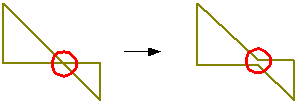
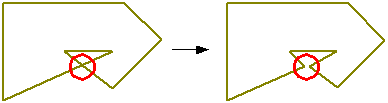
Beispiel für die Korrektur sich selbst schneidender Polygone
So führen Sie eine Vereinfachung von Objekten durch
- Wählen Sie die zu vereinfachenden Objekte aus.
- Wählen Sie Auswahl
 Geometrie vereinfachen. Das Dialogfeld Geometrie vereinfachen wird angezeigt.
- Wählen Sie im Dialogfeld Geometrie vereinfachen die gewünschten Optionen aus:
- Aktivieren Sie das Kontrollkästchen Ausdünnung, um Scheitelpunkte von ausgewählten Objekten entsprechend den für die Ausdünnung definierten Optionen zu entfernen:
- Minimale Segmentlänge: Scheitelpunkte, die einen geringeren Abstand als die minimale Segmentlänge zu einem anderen Scheitelpunkt aufweisen, werden durch den Ausdünnungsprozess entfernt.
- Dreieckshöhe: Scheitelpunkte, die eine Dreieckshöhe bilden, die kleiner als die angegebene Dreieckshöhe ist, werden durch den Ausdünnungsprozess entfernt.
- Maximale Flächenänderung: Wenn die Flächenänderung eines Objekts infolge der Ausdünnung größer ist als die maximale Änderung der definierten Fläche. An diesem Objekt wird keine Ausdünnung vorgenommen.
- Aktivieren Sie das Kontrollkästchen Korrektur, um sich selbst schneidende Objekte zu korrigieren.
- Aktivieren Sie das Kontrollkästchen Ausdünnung, um Scheitelpunkte von ausgewählten Objekten entsprechend den für die Ausdünnung definierten Optionen zu entfernen:
- Klicken Sie auf OK.
Mehrteilige Polygone
Die Korrektur von mehrteiligen Polygonen kann derzeit nicht mit der Funktion Geometrie vereinfachen in InfoWorks WS Pro durchgeführt werden.
Wenn ein mehrteiliges Polygon während der Korrektur gefunden wird, wird im Protokoll für das Polygon Unzulässige Geometrie angegeben. Diese Meldung weist darauf hin, dass die Form nicht verarbeitet werden kann. Sie bedeutet nicht unbedingt, dass das Polygon nicht korrekt definiert wurde. Es findet keine Korrektur statt, obwohl die Ausdünnung wie gewohnt durchgeführt wird.
Protokoll
Es wird ein Protokoll erstellt, das die Korrektur- und Ausdünnungsergebnisse aller ausgewählten Objekte enthält.
Das Protokoll zeigt auch Fehler- und Warnmeldungen an.
Meldungen zu unzulässigen Geometrien werden für Polygone angezeigt, die nicht vom Werkzeug Vereinfachen verarbeitet werden konnten. Beispiele sind mehrteilige Polygone (siehe oben) und Polygone mit Null-Flächen.
Das Protokoll wird vorübergehend im Arbeitsordner als HTML-Datei gespeichert. Wenn das Protokoll in InfoWorks WS Pro geschlossen wird, wird die Protokolldatei im lokalen Stammverzeichnis entfernt. Um das Protokoll zu einem späteren Zeitpunkt anzuzeigen, speichern Sie die im lokalen Stammverzeichnis enthaltene Datei in einem anderen Verzeichnis und/oder unter einem anderen Namen.