Echtzeitdatenraster – Zonenansicht

In dieser Ansicht können Sie leere Echtzeitdatenzonen erstellen und eine Liste der vorhandenen Echtzeitdatenzonen anzeigen. Von hier aus können Sie ein Eigenschaftenblatt öffnen, auf dem Sie die Echtzeitdatenzonen mit bereits vorhandenen Echtzeitdatenpunkten auffüllen können.

Die Ansicht wird geöffnet, indem Sie auf ein ausgechecktes Echtzeitdaten-Konfigurationsobjekt doppelklicken und die Registerkarte Zone auswählen.
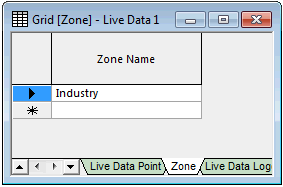
Element Beschreibung
Spalte ganz links

Wenn Sie darauf klicken, wird die gesamte Zeile ausgewählt.

Ein vorwärts gerichtetes Dreieck zeigt die aktuelle Zeile an.

Ein Sternchen gibt an, wo ein neues Objekt erstellt werden kann, indem die zugehörigen Details (in diesem Fall dessen Name) eingegeben werden.

Zonenname

Listet die vorhandenen Zonen auf.

Sie können auf einen vorhandenen Zonennamen doppelklicken, um ihn bearbeitbar zu machen. Die Zellen können danach nicht leer bleiben.

Wenn Sie etwas in die leere Zelle in dieser Spalte eingeben und dann außerhalb der Spalte klicken, wird eine neue Zone erstellt.

Tipp: Wenn Sie das Kontextmenüelement Eigenschaften aus einer Zelle in dieser Spalte auswählen, wird das Eigenschaftenblatt der Echtzeitdatenzone zum Auffüllen und Verwalten von Zonen geöffnet.

Hauptelemente im Kontextmenü
Ausgewählte(s) Objekt(e) kopieren/Objekt(e) anhängen/einfügen Zwischenablage-Aktionen zum Kopieren und Einfügen von Zonennamen, wobei die Namen nach Bedarf automatisch inkrementiert werden.
Ganglinie: ausgewählte Zone Zeigt das Dialogfeld Echtzeitdaten-Ganglinienerstellung an, in dem die Traces für jeden Echtzeitdatenpunkt in der Zone angezeigt werden.
Profileigenschaften der ausgewählten Zone Zeigt das Dialogfeld Zonenbedarfsprofil an, in dem Sie den aus Echtzeitdaten berechneten Nettozufluss für die Zone mit dem dem Netz zugewiesenen Bedarf vergleichen können.
Eigenschaften Zeigt das Fenster Objekteigenschaften der Echtzeitdatenzone an, das Diagrammoptionen enthält, die Bearbeitung der Echtzeitdatenpunkte, die in die Zone aufgenommen werden sollen, sowie die Eingabe von Anmerkungen zur Zone ermöglicht.
Weitere Kontextmenüelemente
Ausschneiden/Kopieren/Einfügen Normale Zwischenablage-Aktionen
Sortieroptionen Normale Sortieraktionen, die auf Zeilen angewendet werden. Einige Aktionen erfordern die Auswahl mehrerer Zeilen.
Filter Öffnet das Dialogfeld Filteroptionen.
Nach aktuellem Zellenwert filtern Zeigt effektiv nur die aktuelle Zeile an. Im Kopfzeilenbereich wird ein Filtersymbol angezeigt, das darauf hinweist, dass ein Filter verwendet wird.
Filter löschen Wenn im Kopfzeilenbereich ein Filtersymbol angezeigt wird, wird hiermit wieder die vollständige Liste der Objekte angezeigt.
Leere Registerkarten ausblenden/Leere Registerkarten anzeigen Blendet im aktuellen Dialogfeld die Registerkarten ohne Daten ein und aus.
Aktuelle Zellenwerte Untermenüs zum Ändern der Zellenwerte
Flags Wird nicht verwendet.
Auswählen und in GeoPlan suchen Wird nicht verwendet.