Fenster Objekteigenschaften

Dieses Fenster bietet eine Möglichkeit, alle Daten für ein einzelnes Netzobjekt strukturiert anzuzeigen. Dabei werden Eigenschaftenblätter verwendet, um alle Eigenschaften des Objekts in einer Strukturansicht zu erfassen.

Das Fenster Objekteigenschaften kann folgendermaßen angezeigt werden:

Beispiel eines Objekteigenschaftenfensters für ein Rohr.
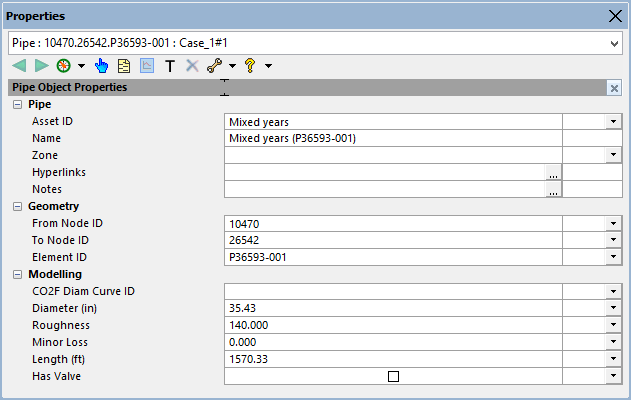
Object Properties window

Element Beschreibung
Titelleiste Zeigt den Namen des Fensters an.
Dropdown-Struktur
Reduziert

In der Dropdown-Struktur wird die aktuelle Objektkennung im folgenden Format angezeigt:

object type (object sub-type) object ID : network name

Dabei gilt

object type ist der Objekttyp (z. B. Rohr).

object subtype gilt nur für einige Objekttypen.

object ID ist der primäre Objektschlüssel; der Wert wird durch einen Punkt getrennt, wenn der primäre Schlüssel mehrere Werte enthält.

network name ist der Name des Netzes, dem das Objekt angehört.

Erweitert

Die Dropdown-Struktur wird durch Klicken auf die Schaltfläche Dropdown erweitert.

Wenn die Dropdown-Struktur erweitert wird, wird eine Struktur aller geöffneten Objekte angezeigt, gruppiert nach Netzname, Objekttyp und Objekt-ID.

Durch Auswahl eines Objekts in der Struktur wird dieses in das Fenster Objekteigenschaften geladen.

Werkzeugkasten
Backward Rückwärts

Gehen Sie zurück zum vorherigen Element in der Dropdown-Struktur des Fensters Objekteigenschaften.

Forward Weiterleiten

Gehen Sie weiter zum nächsten Element in der Dropdown-Struktur.

Navigate Navigieren

Folgende Optionen sind verfügbar:

  • Rückwärts: Gehen Sie zurück zum vorherigen Element in der Dropdown-Struktur des Fensters Objekteigenschaften.
  • Vorwärts: Gehen Sie weiter zum nächsten Element in der Dropdown-Struktur.
  • Verlauf: Zeigt eine Liste der Elemente an, zu denen zuletzt navigiert wurde.
  • Stromaufwärts zu: Zeigt eine Liste der unmittelbar stromaufwärts vor dem angezeigten Objekt verbundenen Objekte an.
  • Alle in einer Tabelle anzeigen: Zeigt alle verbundenen stromaufwärts und stromabwärts liegenden Objekte sowie alle zugehörigen Objekte in einer Tabellenansicht an.
Find in GeoPlan In GeoPlan suchen

Wählt das Objekt aus, dessen Details im Fenster Objekteigenschaften angezeigt werden, und vergrößert es.

Commit history Versionsverlauf Zeigt das Dialogfeld Versionsverlauf an, in dem der Verlauf der Änderungen an einem Objekt mit Versionsverwaltung angezeigt wird, die in die Datenbank übernommen wurden.
Show results Ergebnisse anzeigen

Schaltet zwischen der Netzobjekt-Eigenschaftsansicht und der Ergebniseigenschaftsansicht um.

Wird mit der Option Simulationsergebniseigenschaften anzeigen, wenn verfügbar im Dialogfeld Einstellungen für das Fenster Objekteigenschaften verwendet.

Change type Änderungstyp Öffnet das Dialogfeld Objekttyp ändern, in dem Sie einen neuen Objekttyp für das aktuell im Fenster Objekteigenschaften angezeigte Objekt auswählen können.
Remove control Kontrolle entfernen Entfernt die Steuerungsdaten aus einem Netz.
Configuration Konfiguration

Zeigt ein Menü mit den folgenden Elementen und Unterelementen an:

Layout

Öffnen: Zeigt das Dialogfeld Layouttabelle öffnen an, in dem Sie auf die Layouts für alle Netzobjekte zugreifen und ein bestimmtes Layout auswählen können, das im Fenster Objekteigenschaften angezeigt werden soll.

Speichern: Speichert das aktuelle Layout, einschließlich Gruppennamen, Gruppenreihenfolge, Eigenschaftenreihenfolge und Knoten-Schaltflächenstatus (d. h. erweitert/reduziert).

Bearbeiten: Zeigt das Layout für den aktuellen Objekttyp im Fenster Objekteigenschaften an, das direkt bearbeitet werden kann. Felder (Eigenschaften) können dann durch Ziehen an neue Positionen verschoben werden. Gruppen können verschoben werden, wenn sie nicht reduziert angezeigt werden. Außerdem können Gruppen mithilfe der Optionen im Kontextmenü hinzugefügt, umbenannt oder gelöscht werden.

Zurücksetzen: Setzt das Layout für den ausgewählten Objektlayouttyp auf das Vorgabelayout zurück.

Alle zurücksetzen: Setzt alle Layouts für alle Objektlayouttypen auf die Vorgabe-Layouts zurück. Vorgabe-Layouts sind systemeigene Vorgabe-Layouts, (d. h. Vorgabewerte, die bei der ersten Verwendung der Software angewendet werden). Diese Vorgaben können dann mit benutzerdefinierten Layouts überschrieben werden. Wenn Sie Zurücksetzen oder Alle zurücksetzen auswählen, werden die Vorgabe-Layouts des Systems wiederhergestellt.

Alle aus Datenbank aktualisieren: Überschreibt die aktuell verwendeten Layouteinstellungen mit den Layouteinstellungen der Datenbank. Diese Option steht möglicherweise nur Datenbankeigentümern zur Verfügung.

Alle in Datenbank übertragen: Überschreibt die Layouteinstellungen der Datenbank mit den lokalen Layouteinstellungen des Benutzers. Diese Option sollte in Verbindung mit der Option Alle aus Datenbank aktualisieren verwendet werden, um Layouts für alle Benutzer einer Arbeitsgruppendatenbank zu standardisieren. Diese Option steht möglicherweise nur Datenbankeigentümern zur Verfügung.

Optionen

Zeigt das Dialogfeld Einstellungen im Fenster Objekteigenschaften an, in dem Sie das Erscheinungsbild des Fensters Objekteigenschaften anpassen können.

Help Hilfe

Zeigt ein Menü für den Zugriff auf die Hilfe an.

Überschriftsleiste

Die Überschriftsleiste ist die Leiste zwischen dem Werkzeugkasten und den Objekteigenschaften. Sie bietet eine kurze Beschreibung des Objekts und enthält das Symbol Close (Schließen), mit dem das Fenster Objekteigenschaften für das aktuelle Objekt geschlossen wird.

In der Mitte der Überschriftsleiste befindet sich eine Trennlinie. Diese kann gezogen werden, um die Breite der Feldnamenanzeige anzupassen (um beispielsweise lange Datenfeldnamen vollständig anzuzeigen).

Eigenschaften-Editor

Zeigt die Eigenschaftsnamen und im angrenzenden Raster die zugehörigen Werte an. Das Raster enthält eine Spalte für Datenkennzeichnungen.

Die Werte können geändert werden, wenn sie sich auf Eigenschaften eines Objekts in einem ausgecheckten GeoPlan beziehen.

Werte werden auf eine der folgenden Arten geändert:

  • Durch Doppelklicken auf die Werte
  • Durch Auswahl eines Werts aus einer Dropdown-Liste auswählbarer Werte, die beim Klicken oder Doppelklicken darauf angezeigt wird
  • In einem Dialogfeld, das durch Auswahl der daneben befindlichen Schaltfläche Edit (Bearbeiten) geöffnet wird
  • Durch Aktivieren oder Deaktivieren eines Kontrollkästchens
QuickInfos Wenn Sie den Mauszeiger über einige Bereiche des Fensters bewegen, wird eine QuickInfo mit Informationen über das Element angezeigt, über das der Mauszeiger bewegt wird. Diese QuickInfos können nicht bearbeitet oder angepasst werden.
Kontextmenü

Wenn Sie mit der rechten Maustaste auf eine Gruppe, eine Eigenschaft, einen Wert, eine Fehlermeldung oder eine Kennzeichnung klicken, wird ein Kontextmenü angezeigt, in dem Sie eine Reihe von Aufgaben ausführen können.

Schließen

Schließt das Fenster Objekteigenschaften für das aktuelle Objekt.

Alle schließen

Schließt alle Instanzen des Fensters Objekteigenschaften.

Aktualisieren

Aktualisiert die aktuelle Ansicht des Fensters Objekteigenschaften.

Objekt kopieren.

Kopiert das ausgewählte Objekt in ein Format, das in CSV- oder Microsoft Excel-Dateien verwendet werden kann. Die Einstellungen zum Kopieren von Objekten können im Dialogfeld Einstellungen im Fenster Objekteigenschaften konfiguriert werden.

Kopieren

Kopiert den ausgewählten Eigenschaftswert.

Gruppen anzeigen

Schaltet zwischen der Anzeige von unter Überschriften gruppierten Eigenschaften und der Anzeige von nicht gruppierten Eigenschaften um. Wenn derzeit Eigenschaftsgruppen angezeigt werden, ist die Option mit einem Häkchen markiert. Wenn Sie angegeben haben, dass Gruppen ausgeblendet werden sollen (im Dialogfeld Einstellungen des Fensters Objekteigenschaften), ist diese Option im Kontextmenü nicht sichtbar.

Alle Gruppen öffnen Zeigt alle Eigenschaften unter allen Überschriften oder einfach alle Eigenschaften an.
Alle Gruppen schließen Zeigt nur die Überschriften oder einfach keine Eigenschaften an.
Zeile nach oben verschieben

Verschiebt die ausgewählte Zeile nach oben.

Zeile nach unten verschieben

Verschiebt die ausgewählte Zeile nach unten.

Gruppe hinzufügen

Fügt eine neue Gruppe hinzu. Nur aktiviert, wenn Gruppen angezeigt werden und die Layoutansicht aktiv ist (d. h. beim Anzeigen des Layouts für einen bestimmten Objekttyp).

Gruppe löschen

Löscht die ausgewählte Gruppe. Nur aktiviert, wenn Gruppen angezeigt werden und die Layoutansicht aktiv ist (d. h. beim Anzeigen des Layouts für einen bestimmten Objekttyp).

Gruppe umbenennen

Ermöglicht das Umbenennen der ausgewählten Gruppe. Nur aktiviert, wenn Gruppen angezeigt werden und die Layoutansicht aktiv ist (d. h. beim Anzeigen des Layouts für einen bestimmten Objekttyp).