Vea toda la colaboración en los archivos de dibujo mediante la configuración de una ubicación compartida de información de actividad.
Proceso
- Establezca una ubicación común para almacenar todas las actividades registradas.
- Abra la paleta Información de actividad para ver las actividades de los siguientes elementos:
- Filtre las actividades mostradas.
Definir ubicación del archivo de información de actividad
Por defecto, la ubicación de información de actividad es /Usuarios/{nombredeusuario}/Library/Application Support/Autodesk/ActivityInsights/Common. Si no se cambia a una ubicación compartida, solo se registrarán y se mostrarán sus eventos en la paleta Información de actividad.
Si desea aprovechar la herramienta Información de actividad para la colaboración, actualícela a una ubicación compartida para que las actividades de dibujo de todos los usuarios se registren y se muestren en la paleta.
- Haga clic en .
- En la ficha Aplicación, expanda el nodo Ubicación de información de actividad.
- Seleccione la ruta de archivo actual, haga clic en
 y, a continuación, elija Cambiar ruta.
- Busque y seleccione la ubicación compartida que desee y haga clic en Aceptar.
Ver información de actividad del dibujo actual
- Haga clic en Información de actividad en la barra de herramientas. Buscar
Se abre la paleta Información de actividad, que muestra las actividades realizadas en el dibujo actual.
Nota: Las actividades se registran incluso aunque se haya cerrado la paleta Información de actividad. Todos los eventos se mostrarán la próxima vez que se abra la paleta. - Haga clic en una actividad para ver más información en el grupo Propiedades de la actividad.
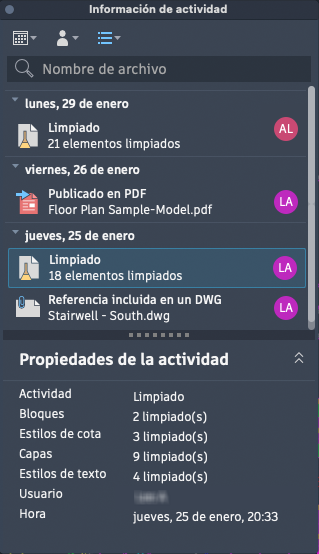 Nota: La lista de actividades se actualiza cada vez que se guarda el dibujo.
Ver la información de actividad de un dibujo en el Inicio de la aplicación
- Haga clic en la ficha Inicio.
- En la ficha Inicio, haga clic en la ficha Recientes.
- En la ficha Recientes, coloque el cursor sobre un dibujo en la vista de lista o rejilla.
- Haga clic en los tres puntos verticales y seleccione Ver información de actividad en AutoCAD o Ver historial del dibujo en AutoCAD LT.
Se abre la paleta Información de actividad, que muestra las actividades realizadas en el dibujo actual.
- Haga clic en una actividad para ver más detalles en el panel Información de actividad.
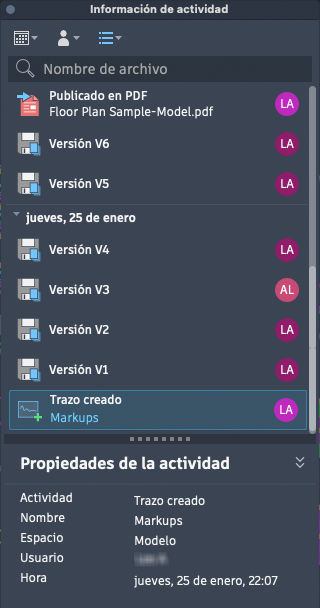 Nota: La lista de actividades se actualiza cada vez que se guarda el dibujo.
Filtrar información de actividad
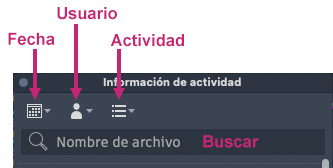
Puede filtrar la lista de actividades por los siguientes elementos:
-
- Fecha: seleccione una fecha o un intervalo de fechas del calendario.
- Usuario: seleccione el usuario cuyas actividades desea ver. En la lista, solo se incluyen los usuarios que tienen actividades.
Nota: AU es la abreviatura de usuario anónimo para las actividades fuera del producto.
- Actividad: seleccione uno de los tipos de actividades del dibujo actual en la lista.
Nota: Puede seleccionar varias opciones en los filtros Usuario y Actividad.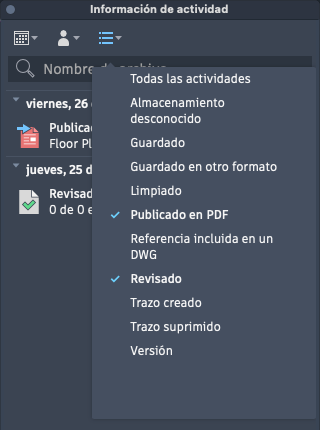
- Escriba texto en el campo de búsqueda para filtrar la lista de actividades en función de la ruta y el nombre de archivo.
La ruta y el nombre de archivo se pueden aplicar a cualquier evento de refX.
Nota: La búsqueda se puede utilizar por sí sola o con los filtros Fecha, Usuario y Evento. - Para desactivar un filtro, seleccione las opciones Todos, Todos los usuarios o Todas las actividades en el menú desplegable de filtro.