Utilice la opción de Esculpir para cambiar la forma de la malla:
- Seleccione la malla.
- Haga clic en la pestaña de Herramientas de malla > panel de Triángulos > Esculpir para desplegar la barra de herramientas de Esculpido:

- Seleccione alguna de las siguientes operaciones:
 — para añadir material. Utilice esta opción junto a las herramientas de pincel para añadir material. La opción de Añadir material no aumenta el número de triángulos, sino que eleva los nodos existentes. La orientación del modelo condiciona la forma en la que se construye el área.
 — para eliminar material. Utilice esta opción junto a las herramientas de pincel para rebajar los nodos de triángulos que hay debajo del pincel, de forma que parezca que se ha extraído material del modelo.
 — para suavizar triángulos. Utilice esta opción para suavizar irregularidades de los nodos de triángulos. Por cada nodo del área de suavizado, PowerShape calcula una posición teniendo en cuenta los nodos circundantes.
 — para borrar triángulos. Utilice esta opción para deshacer operaciones de adición, eliminación o suavizado efectuadas durante la sesión de edición actual. Puede utilizarla junto a la de Potencia para deshacer cambios; configure la Potencia al 100% para mover el nodo a su posición original en un paso. Configure la opción al 50% para mover el nodo a su posición original en dos pasos.
- Utilice los siguientes atributos para configurar el pincel:
 Diámetro del pincel — Haga clic en el botón y arrastre la barra deslizante (o utilice la combinación de D + movimiento de la rueda del ratón) para ampliar o reducir el tamaño del pincel.
 Potencia — Haga clic en el botón y arrastre la barra deslizante (o utilice la combinación de H + movimiento de la rueda del ratón) para ampliar o reducir la distancia que se eleva o se rebaja cada nodo como porcentaje del radio del pincel.
 Suavidad del pincel — Haga clic en el botón y arrastre la barra deslizante (o utilice la combinación de M + movimiento de la rueda del ratón) para ampliar o reducir el suavizado del área que está esculpiendo. El suavizado determina si la potencia se reduce en los bordes del pincel.
Una configuración del 0% mantiene toda la potencia hasta el mismo borde del pincel.
Una configuración del 100% suaviza el material en todo el diámetro del pincel.
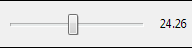 Utilice la barra deslizante para introducir el valor que se va a asociar con el botón seleccionado.
- Utilice los siguientes atributos para especificar la longitud y la desviación máximas:
 Limitar la desviación — Haga clic en el botón e introduzca la desviación máxima que pueden tener los nodos:
 Refinar triángulos — Haga clic en el botón e introduzca la longitud máxima que se utiliza en el refinado de triángulos:
 Visualizar las desviaciones — Hacer clic en este botón para ver las diferencias que hay entre los modelos original y esculpido mientras se utilizan las herramientas de edición. Vuelva a hacer clic para ocultar las diferencias.
- Mueva el cursor por encima del modelo para introducir los cambios deseados. Cuando haya terminado de editar, haga clic en el botón de Salir
 para cerrar la barra de herramientas.