Puede transformar una o varias zonas del modelo de mallas. Las zonas se definen con planos.
Para deformar una malla utilizando planos:
- Seleccione la malla.
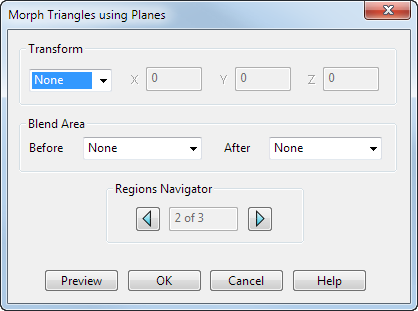
- Haga clic en la pestaña de Herramientas de malla > panel de Triángulos > Deformar triángulos utilizando planos para abrir el cuadro de diálogo de Deformar triángulos utilizando Planos. Las opciones que se visualizan en el cuadro de diálogo dependen de la zona seleccionada:
Se utilizan dos planos para definir las zonas del modelo:
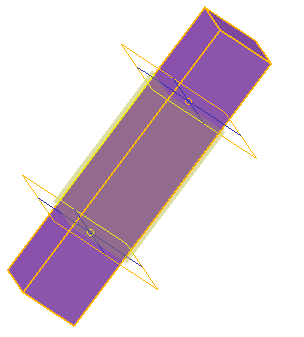
- Ajuste la posición de un plano haciendo doble clic en el plano y modificando las coordenadas en el cuadro de diálogo de Plano.
- Seleccione una opción de Transformación. Haga clic en:
- Ninguno para que no se produzca ninguna fusión entre la zona central y las zonas exteriores.
- Mover para mover la zona entre los dos planos. Introduzca los valores X, Y y Z para indicar la distancia que se mueve a lo largo de los ejes.
- Rotar para rotar la zona entre los dos planos. Introduzca un Ángulo de rotación. Haga clic en el botón de Reposicionar
 para definir un origen de rotación nuevo.
- Escala para ampliar o reducir el tamaño de la zona introduciendo un Factor de escala. Por ejemplo, para ampliar el tamaño de la zona en un 20%, introduzca un Factor de 1,2. Por defecto, el Factor se aplica en todas las direcciones. Utilice los botones de Bloquear
 para anular el cambio de escala en un eje dado.
Haga clic en el botón de Reposicionar
 para definir una posición nueva del origen de la escala.
- Desfase para definir el desfase de la zona. Introduzca una Distancia de desfase.
- Especifique el Área de la fusión que se va a utilizar Antes y Después de la zona de transformación. Se añaden planos adicionales al modelo para definir la zona de la fusión.
Se pueden configurar las siguientes tipos de fusión:
- Ninguno no crea ninguna fusión entre la zona transformada y las zonas colindantes
 :
:
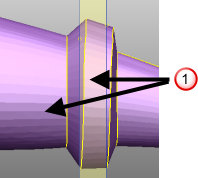
- Suavizado crea una curva suavizada entre las zonas de transformación colindantes. La curva es tangencial en ambos bordes de la zona de fusión:
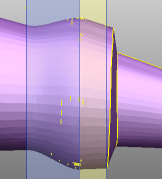
- Lineal crea una fusión de línea recta entre las dos zonas de transformación:
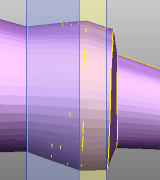
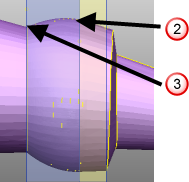
- Suavizado a vivo crea una fusión de suavizado a vivo entre la zona anterior y la actual. Esta opción crea una transición que utiliza una curva tangencial junto a la primera zona de transformación
 y una fusión lineal junto a la segunda zona de transformación
  :
:
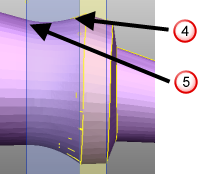
- Vivo a suavizado crea una fusión de vivo a suavizado entre la zona anterior y la actual. Esta opción crea una transición que utiliza una fusión lineal junto a la primera zona de transformación
 y una curva tangencial junto a la segunda zona de transformación
  :
:
- Ninguno no crea ninguna fusión entre la zona transformada y las zonas colindantes
- Utilice los botones de Navegador de zonas para especificar la zona que va a deformar.
- Haga clic en el botón de Vista previa para ver la deformación.
- Ajuste las opciones si procede.
- Haga clic en el botón de Aceptar para deformar la zona.