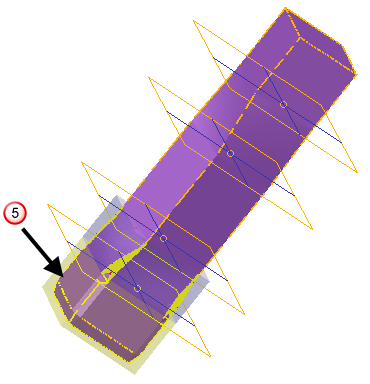
El siguiente es un ejemplo de deformación de una malla utilizando zonas planas:
- Seleccione la malla.
- Haga clic en la pestaña de Herramientas de malla > panel de Triángulos > Deformar con planos para abrir el cuadro de diálogo de Deformar triángulos con zonas planas. Se utilizan planos para indicar las distintas zonas del modelo:
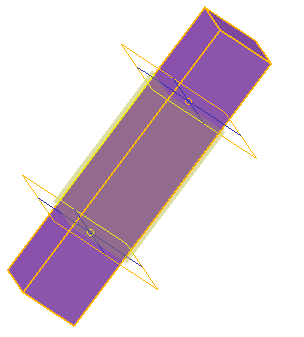
- Haciendo doble clic en el plano superior para abrir el cuadro de diálogo de Plano.
- Defina el plano superior de la siguiente manera:
- Asigne al campo de Z un valor de 30.
- Haga clic en el botón de Aceptar para mover el plano.
- Haciendo doble clic en el plano inferior para abrir el cuadro de diálogo de Plano.
- Defina el plano inferior de la siguiente manera:
- Asigne al campo de Z un valor de 15.
- Haga clic en el botón de Aceptar para mover el plano. Ahora, los planos superior e inferior tienen el siguiente aspecto:
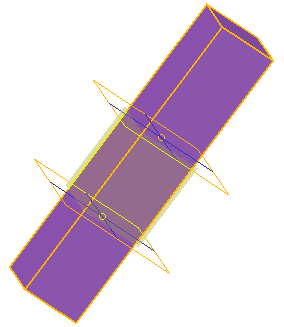
- Defina la zona de Transformar de la siguiente manera:
- Seleccione la entrada de Rotar de la lista.
- Asigne al campo de Ángulo un valor de 10.
- Haga clic en el botón de Vista previa.
La zona que hay entre los dos planos se rota 10
 :
:
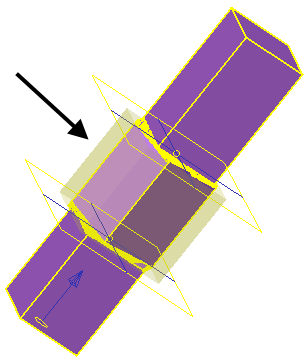
- Especifique el Área de la fusión de la siguiente manera:
- Seleccione la entrada de Suavizado en la lista de Antes.
- Seleccione la entrada de Lineal en la lista de Después.
- Haga clic en el botón de Vista previa.
La fusión inferior, entre
 y
y  , se crea utilizando el algoritmo de Suavizado.
La fusión superior, entre
 y
y  , se crea utilizando el algoritmo de Lineal.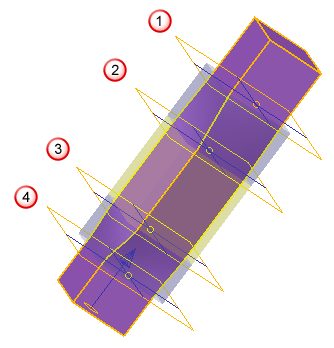
- Haga clic en el botón de Zona anterior
 para pasar a la zona inferior,
  .
.
- Cree una zona desfasada de la siguiente manera:
- Seleccione la entrada de Desfasar de la lista de Zona de la transformación.
- Asigne al campo de Distancia un valor de 1.
- Haga clic en el botón de Vista previa.
La zona
se desfasa con 1:
- Pulse dos veces el botón de Zona siguiente
 para pasar a la zona superior,
  .
.
- Cree una zona desfasada de la siguiente manera:
- Seleccione la entrada de Desfasar de la lista de Transformación.
- Asigne al campo de Distancia un valor de 2.
- Haga clic en el botón de Vista previa.
La zona
se desfasa con 2:
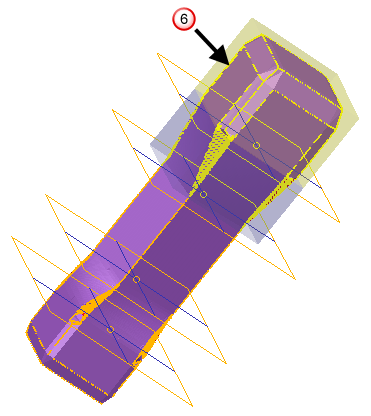
- Haga clic en el botón de Aceptar para modificar el modelo de la siguiente manera:
- La zona
 se rota 10.
- La fusión inferior
 utiliza el algoritmo de Suavizado.
- La fusión superior
 utiliza el algoritmo de Lineal.
- La zona inferior se desfasa con 1.
- La zona superior se desfasa con 2.
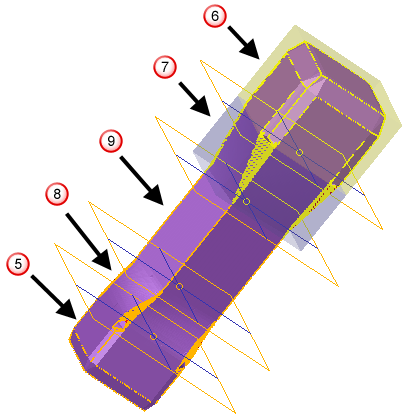
- La zona
- Aplique más deformaciones si lo desea.