Asignar propiedades
Puede asignar propiedades a una propiedad definida por el usuario de forma que los valores del archivo principal, como una propiedad de archivo, se escriban en la propiedad definida por el usuario subordinada.
La prioridad de asignación determina el orden en el que las propiedades se escriben en un objeto del almacén. Si se escribe más de una propiedad en un objeto concreto, tendrá prioridad la propiedad de clasificación más alta.
- Cuando ambas propiedades definidas por el usuario de archivo y de artículo se asignan a la misma propiedad de archivo, la propiedad definida por el usuario de artículo tiene prioridad.
- La asignación de texto con número o texto con fecha funciona correctamente cuando los clientes y el servidor presentan la misma configuración regional de idioma. Si se utilizan valores de configuración regional mixtos, se pueden convertir en una forma no intuitiva y producir resultados no deseados. Por lo tanto, la asignación de texto con número o texto con fecha solo se recomienda cuando el servidor y los clientes trabajan con la misma configuración regional.
- Para las asignaciones de propiedades, algunos tipos de datos requieren el mismo idioma de cliente. Consulte Planificación de la implantación para obtener más información.
Importar y exportar configuraciones de asignación
Existen dos formas de añadir una propiedad de archivo al almacén:
- Algunas definiciones de propiedad de archivo se suministran con el cliente y ya están incluidas en el almacén.
- Al añadir un archivo al almacén, solo se capturan las nuevas definiciones de propiedad del archivo si se ha definido su creación. De lo contrario, solo se crean las definiciones de propiedad ya definidas en el almacén para el archivo a fin de reducir las definiciones de propiedad extrañas o duplicadas.
Acceder a las asignaciones de propiedades
- Seleccione Herramientas > Administración > Configuración de Vault.
- En el cuadro de diálogo Configuración de Vault, haga clic en la ficha Comportamientos.
- En la sección Propiedades, haga clic en Propiedades.
- En el cuadro de diálogo Definiciones de propiedad, seleccione la propiedad que desee editar y haga clic en Editar.
- Seleccione la ficha Asignación para añadir o eliminar una asignación de propiedades.
Crear una nueva asignación de propiedades
En el cuadro de diálogo Propiedad nueva (o existente), seleccione la ficha Asignación.
Haga clic en el campo (Haga clic aquí para añadir una nueva asignación) debajo de la columna Entidad.
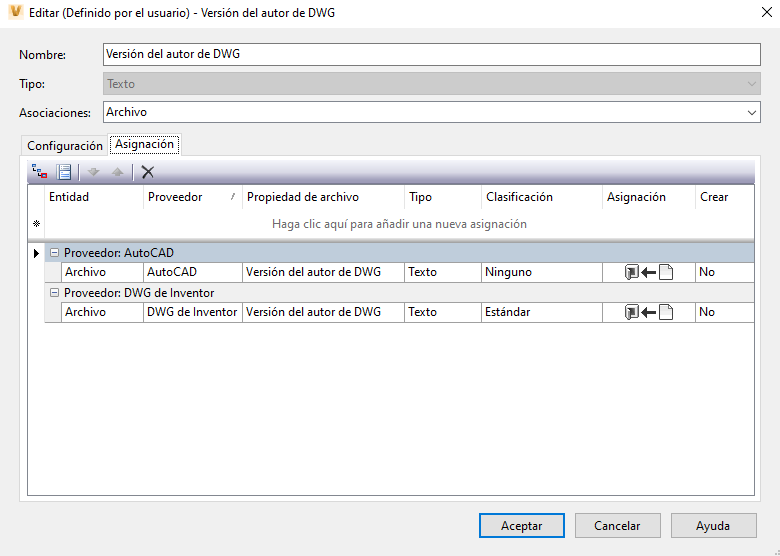
Entidad: seleccione a qué/desde dónde desea asignar esta propiedad: archivo o elemento. Es posible tener varias asignaciones en una propiedad para poder asignar tanto a archivos como a elementos, pero deben asignarse por separado.
Proveedor: muestra una lista de opciones disponibles para el tipo de entidad seleccionado. Pueden ser archivos CAD como dibujos y modelos de AutoCAD o Inventor, documentos de Office, archivos PDF, etc.
Propiedad del archivo: las opciones de propiedad del archivo dependen del tipo de entidad. Si el tipo de entidad es un archivo, podrá seleccionar una propiedad de archivo desde el sistema de archivos o desde Vault. Si el tipo de entidad es un artículo, solo podrá asignar a un archivo que exista en Vault.
Haga clic en el campo de Propiedad de archivo y, a continuación, haga clic en Importar propiedades.
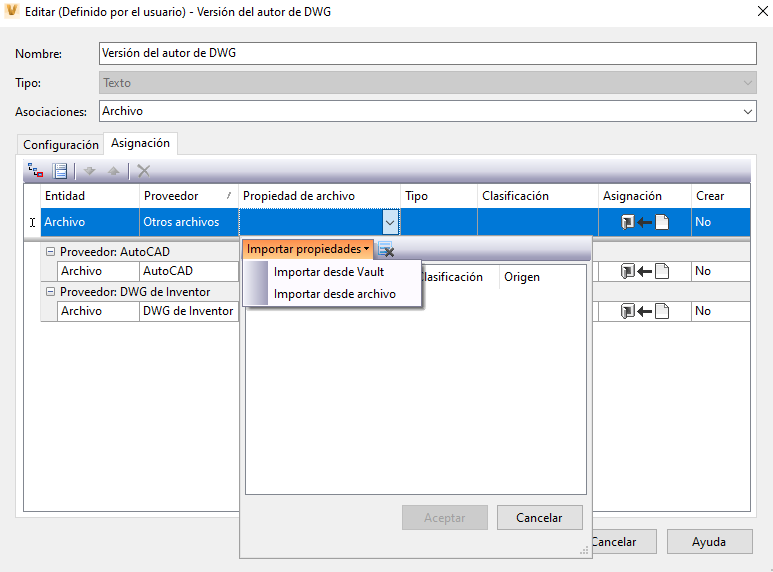
Seleccione si desea importar las propiedades del almacén o de un archivo de origen.
En el cuadro de diálogo Seleccionar archivo, busque el archivo desde el que desea realizar la importación. Haga clic en Abrir.
La lista Importar propiedades se actualiza automáticamente con las propiedades disponibles para importar del origen especificado.
Haga clic en Aceptar para guardar la lista de propiedades importadas y crear la asignación.
Haga clic en el icono Borrar propiedades de la lista
 en cualquier momento para eliminar todas las propiedades importadas.
Tipo: se basa en la propiedad seleccionada (depende del tipo de datos asociados con la propiedad de archivo, como texto, fecha, cantidad, etc.)
Clasificación: indica si la propiedad del archivo es una propiedad estándar o una propiedad personalizada.
Asignación: informa a Vault de cómo insertar/extraer datos compartidos entre la propiedad de Vault y la propiedad del archivo. Puede ser:
- De Vault a archivo
- De archivo a Vault
- Bidireccional
Crear: determina si Vault creará la propiedad en el archivo si no existe. Si la dirección de asignación es De archivo a Vault, esta opción se fijará en No, ya que las propiedades de Vault no se pueden crear de esta forma.
Nota: Si la opción Crear se configura como "No", la conformidad de las propiedades tratará un valor de propiedad nulo o vacío como si la propiedad no existiera en el archivo. Si la opción Crear se configura como "Sí", se escribe el valor correcto en la propiedad.Para los atributos de bloque de AutoCAD, la opción Crear solo tiene disponible el valor "No".
Nota: Algunos de los campos no se pueden editar, por lo que si necesita realizar cambios importantes en una asignación, puede que sea necesario eliminarla y crear una nueva.En la ficha Asignaciones, haga clic en **Aceptar **para validar todos los cambios y volver al cuadro de diálogo Editar propiedad.
Editar las prioridades de asignación
Las propiedades de la parte superior de la lista tienen prioridad sobre las inferiores. Puede reorganizar la lista mediante los iconos de flecha Subir y Bajar en la ficha Asignación.
- Seleccione la propiedad de la ficha Asignación que desee priorizar y haga clic en los iconos de flecha **Subir **o **Bajar **según sea necesario para cambiar la prioridad de asignación.
- Haga clic en Aceptar para validar todos los cambios y volver al cuadro de diálogo Definiciones de propiedad.
Sincronizar propiedades asignadas para dibujos de Inventor
Personalice cómo sincronizar las propiedades asignadas para dibujos de Inventor de Vault Client a Inventor.
Por defecto, los dibujos se actualizan con Inventor Server, lo que significa que si desea actualizar el documento, debe abrirlo en Inventor. También puede actualizar dibujos de Inventor mediante etiquetas
<add key="UpdateDrawingDocINV" value="1"/>
que se encuentra en el archivo de configuración XML en el directorio de instalación del almacén (C:\Archivos de programa\Autodesk\Vault Professional <año>\Explorer\Connectivity.VaultPro.exe.config). Sin embargo, al utilizar esta etiqueta, es posible que el rendimiento de la sincronización se ralentice.
Si desea actualizar dibujos de Inventor de la versión antigua, también debe definir UpdateRevBlockMigrateLatestINV como "True".