Personalizar la plantilla para notificar una orden de cambio
Edite la plantilla de correo electrónico para las notificaciones de órdenes de cambio, que incluya la línea de asunto y el cuerpo en una ubicación central para todos los usuarios.
Esta es la vista por defecto de la plantilla de notificación por correo electrónico de orden de cambio que se muestra en Configuración de Vault antes de seleccionar las propiedades.
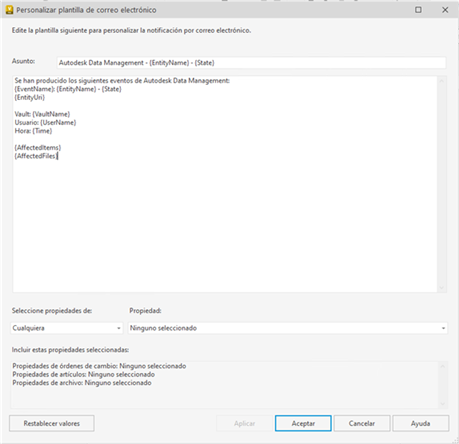
Las etiquetas son marcadores de posición en plantillas de correo electrónico que rellenan automáticamente la información del correo electrónico. Por ejemplo, {EntityName}.
A continuación se muestra la lista de etiquetas por defecto:
Para editar la plantilla de notificación por correo electrónico, siga los pasos siguientes:
En Vault Client, haga clic en Herramientas > Administración > Configuración de Vault.
En el cuadro de diálogo Configuración de Vault, seleccione la ficha Órdenes de cambio.
Haga clic en Personalizar junto a Personalización de la notificación por correo electrónico para Órdenes de cambio.
Edite el asunto del mensaje de correo electrónico según sea necesario.
Añada o modifique el contenido del mensaje de correo electrónico. También puede mover el texto dentro del cuerpo del mensaje de correo electrónico.
Añada o modifique los atributos de propiedad en el cuerpo del mensaje de correo electrónico.
Para añadir atributos de propiedad en el cuerpo del mensaje de correo electrónico:
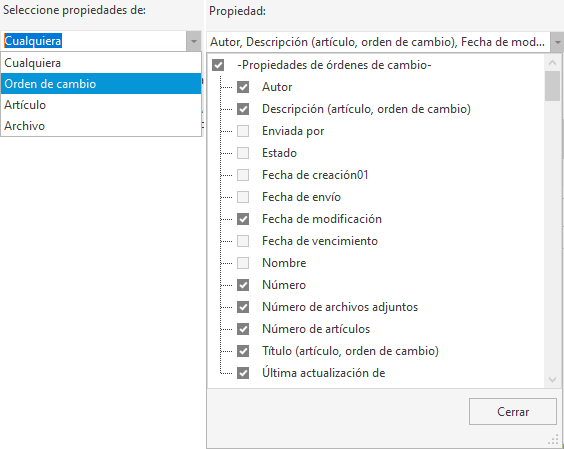
En la lista desplegable Seleccionar propiedades de, seleccione el espacio de trabajo desde el que desea añadir las propiedades.
En la lista desplegable Propiedad, active la casilla de verificación de las propiedades que desea incluir en el cuerpo del mensaje de correo electrónico y, a continuación, haga clic en Cerrar. Las propiedades seleccionadas se muestran en la sección Incluir estas propiedades seleccionadas.
Se añade un nuevo atributo de propiedad {DetailedEntityProperties} al cuerpo del mensaje de correo electrónico debajo de {AffectedItems} y {AffectedFiles}. Puede copiar y pegar {DetailedEntityProperties} para reorganizarlo en otra sección del cuerpo del mensaje de correo electrónico.
Nota: Solo se muestran en el cuerpo del mensaje las etiquetas que forman parte de {DetailedEntityProperties}.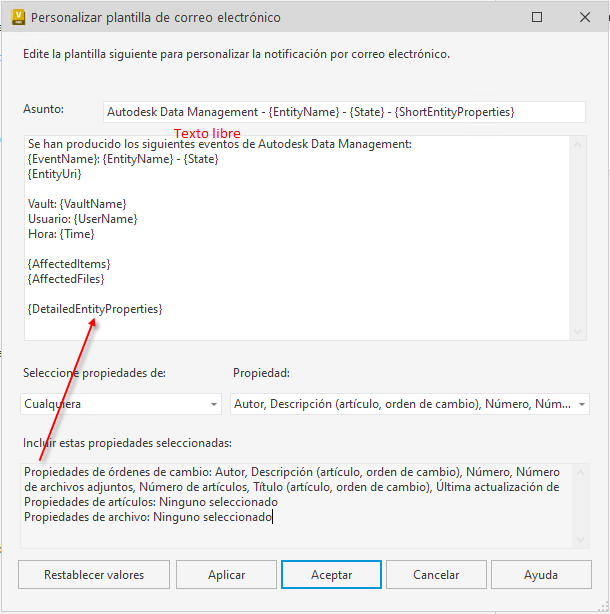
Nota: Puede añadir texto libre al cuerpo del mensaje de correo electrónico, pero no puede añadirlo junto a ninguna propiedad individual que aparezca en la sección Incluir estas propiedades seleccionadas.Haga clic en Aplicar para guardar los cambios.
Si lo desea, haga clic en Restablecer valor por defecto para restablecer la plantilla al estado por defecto.
Haga clic en Aceptar.
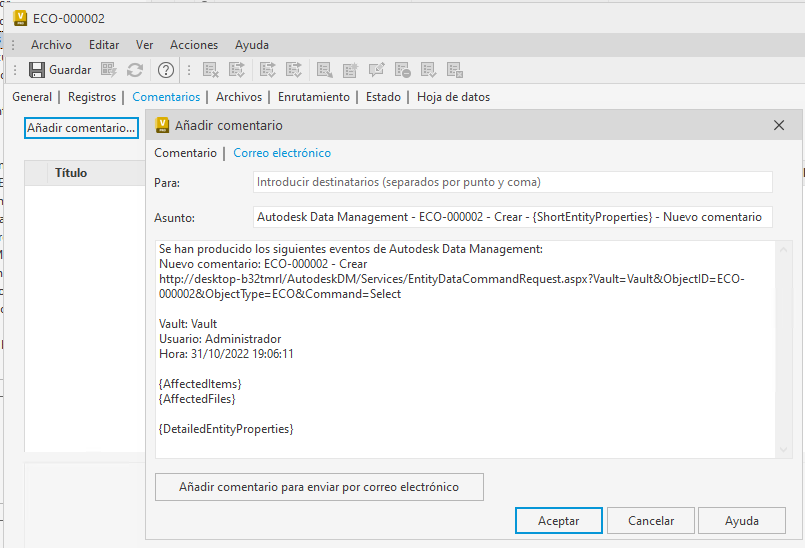
Cree una nueva orden de cambio para obtener una vista preliminar de la notificación por correo electrónico.
Para visualizar la notificación por correo electrónico:
- Cree una nueva orden de cambio
- Haga clic en Añadir comentarios en la ficha Comentarios.
- Haga clic en la ficha Correo electrónico del cuadro de diálogo Añadir comentario.
Puede modificar el asunto del correo electrónico y el cuerpo del mensaje para la orden de cambio.
Conceptos relacionados
Información relacionada
- Acceder a la ficha Administración de orden de cambio
- Activar o desactivar órdenes de cambio
- Configurar las restricciones para los cambios de estado de ciclo de vida con las órdenes de cambio
- Evitar que una orden de cambio salga de un estado de trabajo según los estados de artículo y archivo
- Acceder a las definiciones de enrutamiento de la orden de cambio