Ver un archivo
Para obtener una vista preliminar de un archivo antes de abrirlo para editarlo, elija un archivo y seleccione la pestaña Ver en el panel de vista preliminar.
Para ver un archivo en Vault:
- Seleccione un archivo.
- En el panel de vista preliminar, haga clic en la pestaña Ver.
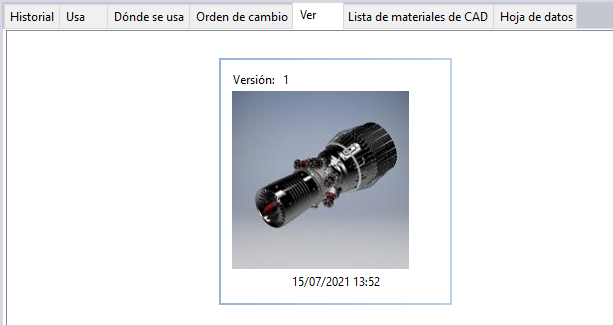
El valor por defecto del estilo de vista preliminar es una vista de carrusel de miniaturas, lo que permite recorrer cíclicamente las versiones históricas del archivo en Vault Basic y las revisiones históricas del archivo en Vault Professional. Se muestra la versión del archivo o una revisión en la parte superior de cada miniatura y la última fecha de check-in en la parte inferior.
El visor
El visor incluye herramientas para explorar, examinar y revisar el diseño. El visor convierte automáticamente los archivos de diseño en una representación de los diseños.
En la pestaña Vista, haga clic en la miniatura para ver el archivo.
El archivo seleccionado se muestra en el panel de vista preliminar de Autodesk Viewer o Autodesk Design Review (depende de la opción seleccionada en la configuración de opciones de Vault para ver los archivos). Por defecto, se utilizará Autodesk Viewer para ver los archivos.
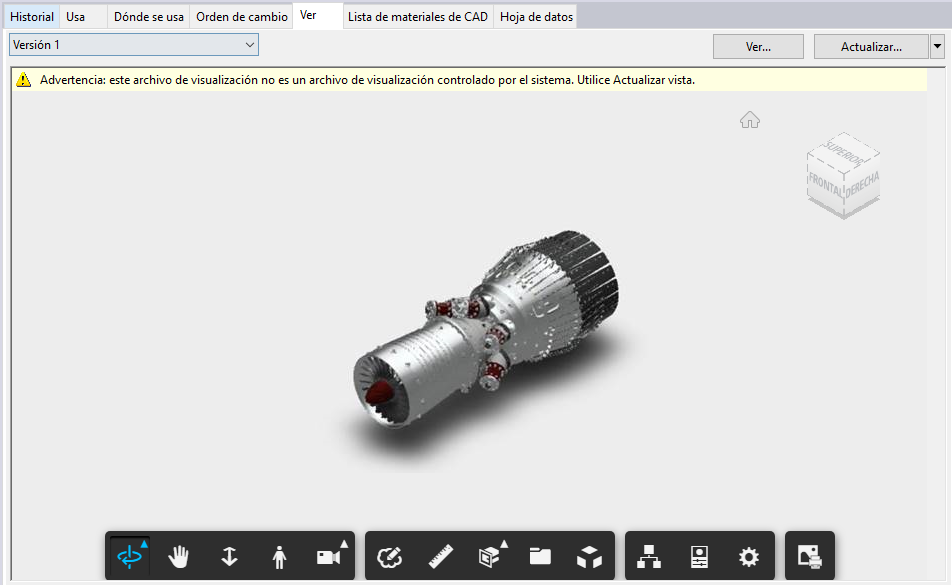
Haga clic en Ver en ventana para ver el archivo en una ventana independiente.
Nota: Si ha seleccionado Autodesk Design Review (adr) para ver un archivo, asegúrese de que adr está instalado. Puede acceder a https://www.autodesk.com para obtener una descarga gratuita de adr.Si el archivo seleccionado no tiene un archivo de visualización asociado, la vista estará vacía. Haga clic en Abrir con el visor para ver el archivo en una aplicación externa.
Se muestra un mensaje de advertencia si:
- la propiedad Compatibilidad de visualización del archivo de visualización tiene un valor de Heredado o Sin sincronizar.
- existen versiones más recientes de los archivos relacionados
- el archivo de visualización no es la versión más actual
- el archivo de visualización no es la versión más actual y no se sincroniza con la versión del archivo de datos.
Si aparece un mensaje de advertencia que indica que el archivo de visualización puede ser obsoleto debido a un archivo de datos más reciente, puede publicar uno actualizado y asociarlo al archivo de datos, con lo que se descartará el archivo de visualización obsoleto. Haga clic en Actualizar, en la pestaña Vista para actualizar el archivo de visualización para la versión de archivo seleccionada actualmente.
Utilice los controles del visor para aplicar zoom, encuadrar, imprimir, etc. Consulte los detalles de la barra de herramientas del visor para obtener más información.
Para obtener ayuda sobre el uso del adr, haga clic con el botón derecho en el archivo en la pestaña Ver y haga clic en Abrir en Autodesk Design Review. Pulse la tecla F1 en la ventana de Autodesk Design Review para ver la ayuda.
Utilice el control deslizante de la versión para ver el historial del archivo de visualización.
Barra de herramientas del visor
Autodesk Viewer tiene una barra de herramientas predeterminada ubicada en la parte inferior de la página para ayudarle a interactuar con los diseños e inspeccionarlos.
Para obtener más información sobre las herramientas del visor, consulte Herramientas de Autodesk Viewer.