Utilice este cuadro de diálogo para ver las propiedades de visualización de la capa de Web Map Service (WMS) seleccionada. La visibilidad de las capas se puede editar en este cuadro de diálogo. Otros parámetros, como el rango de ampliación a través del cual la capa está visible, se establecen en el cuadro de diálogo Control de capas.
Este cuadro de diálogo se muestra en el cuadro de diálogo Control de capas. Haga clic en la capa WMS cuyas propiedades se van a visualizar y haga clic en el botón Propiedades.
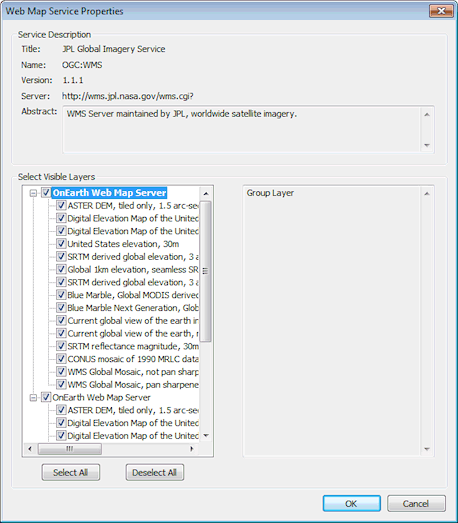
Cuadro de diálogo Propiedades de ArcGIS
Cuadro de diálogo Propiedades de MapXtreme
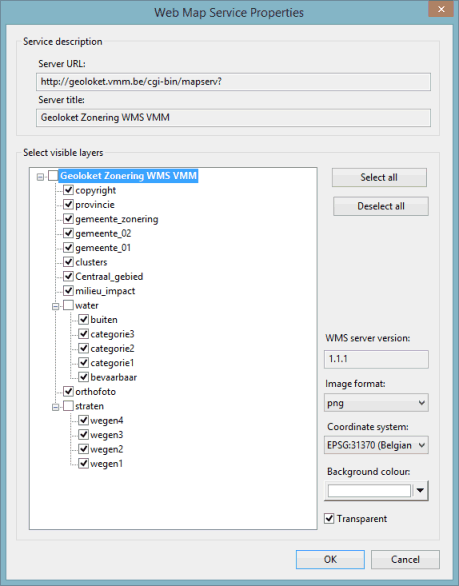
El cuadro de diálogo muestra lo siguiente:
|
Descripción del servicio |
Contiene información detallada sobre Web Map Service. |
|
Seleccionar capas visibles |
Muestra las subcapas incluidas en la capa WMS de forma jerárquica, tal y como define el WMS. La visibilidad de cada capa se puede establecer mediante las casillas de verificación situadas a la izquierda del nombre de capa. ArcGISAl utilizar ArcGIS como Control de mapa, el cuadro de la derecha de la sección Seleccionar capas visibles muestra información adicional sobre la subcapa seleccionada. Por defecto, cuando se inserta una capa WMS en una ventana de GeoPlan, solo las primeras veinte subcapas quedan marcadas como visibles. Una subcapa solo será visible si su capa principal está marcada como visible. MapXtremeCuando se utiliza MapXtreme como Control de mapa, la selección de grupos principales está desactivada. Los grupos principales siempre están desactivados; utilice las casillas de verificación de subcapa para controlar la visibilidad. Utilice los menús desplegables Formato de imagen, Sistema de coordenadas y Color de fondo para elegir el tipo de formato de archivo, el sistema de coordenadas y el color que se utilizarán para mostrar la capa WMS. Si prefiere que la capa WMS sea transparente, active la casilla Transparente. |