Sélectionnez des objets à l'aide de l'explorateur de scènes :
- La couleur bleu vif indique qu'un objet est sélectionné et que l'explorateur de scènes dispose de focalisation.
- La couleur grise indique qu'un objet est sélectionné et que l'explorateur de scènes ne dispose pas de focalisation.
- La couleur bleu foncé indique le parent (objet ou couche) d'un objet sélectionné.
- Vous pouvez éventuellement définir les filtres de type d’objets dans la barre d’outils Affichage de manière à n’afficher que les types d’objets qui vous intéressent. Par défaut, il s’agit de la barre d’outils verticale située à gauche de la boîte de dialogue. Ces mêmes filtres sont également accessibles dans le menu Affichage
 sous-menu Types d'objets.
- Ensuite, effectuez l’une des opérations suivantes :
-
- Cliquez dans le champ de texte situé dans la partie supérieure de l’explorateur, puis, sur le clavier, saisissez suffisamment de caractères pour distinguer l’objet ou les objets que vous voulez sélectionner des autres. À titre d’exemple, si la scène comprend plusieurs sphères et plusieurs boîtes, vous pouvez recenser toutes les sphères en saisissant s (à condition que les sphères aient toujours leur nom par défaut).
Conseil : Pour plus de souplesse, utilisez des caractères génériques. Par exemple, la saisie de ?y permet d’afficher uniquement les objets dont le nom comporte un y en deuxième lettre et la saisie de *d renvoie les objets dont le nom contient la lettre d après le premier caractère. Dans cet exemple, une saisie de caractères génériques correspond à tous les objets dont le nom commence par "cylinder", ainsi qu’éventuellement d’autres utilisateurs.
Lors de la saisie, la liste affiche uniquement les noms des éléments correspondants ; le reste est masqué. Pour supprimer ce filtre, supprimez le texte ou cliquez sur
 .
.
- Appuyez sur la touche ENTREE pour mettre en surbrillance/sélectionner uniquement les objets correspondants tout en restaurant la liste complète.
- Cliquez dans le champ de texte situé dans la partie supérieure de l’explorateur, puis, sur le clavier, saisissez suffisamment de caractères pour distinguer l’objet ou les objets que vous voulez sélectionner des autres. À titre d’exemple, si la scène comprend plusieurs sphères et plusieurs boîtes, vous pouvez recenser toutes les sphères en saisissant s (à condition que les sphères aient toujours leur nom par défaut).
- Utilisez la souris:
- Pour sélectionner un élément unique, cliquez sur son nom. Pour sélectionner un objet et ses enfants, cliquez deux fois sur son entrée.
- Pour sélectionner plusieurs entrées voisines d’une liste, cliquez sur le premier élément, puis sur le dernier élément tout en maintenant la touche Maj enfoncée.
- Pour sélectionner des éléments non contigus, cliquez dessus tout en maintenant la touche Ctrl enfoncée.
Pour désélectionner un élément, cliquez dessus tout en maintenant la touche Ctrl enfoncée. Pour désélectionner tous les éléments, cliquez dans une zone vide de la liste de l’explorateur de scènes, comme indiqué pour les éléments ci-dessous.
- Dans la barre d’outils Sélection, cliquez sur Sélectionner tout, Tout désélectionner ou, après une sélection, Inverser sélection.
- En cas d’existence de jeux de sélections nommés, sélectionnez-en un dans la liste déroulante Jeu de sélections dans la barre d’outils supérieure.
- Utilisez la boîte de dialogue Recherche avancée : dans l’explorateur de scènes menu Sélectionner, choisissez Rechercher, définissez des critères de recherche à l’aide des booléens (autant que vous le souhaitez), puis cliquez sur Sélectionner.
-
Pour supprimer des objets de la scène :
- Sélectionnez un ou plusieurs objets dans l’explorateur de scènes, puis appuyez sur la touche Suppr ou cliquez avec le bouton droit de la souris sur la liste et choisissez Supprimer.
Les objets sont alors supprimés de l’explorateur de scènes et de la scène.
Pour afficher ou masquer des objets et des couches :
- Cliquez sur l’icône en forme d’œil de l’objet ou de la couche dont vous souhaitez activer/désactiver la visibilité :
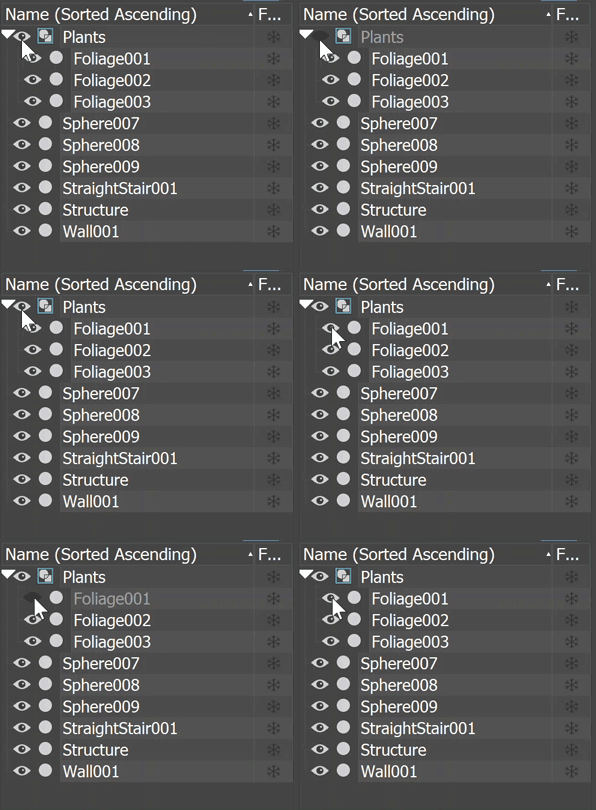
Lorsque vous désactivez la visibilité d’une couche ou d’un objet, l’icône en forme d’œil devient grise. L’icône pour les objets appartenant à une couche dont la visibilité est désactivée est une icône Couches, indiquant que leur visibilité est définie par la couche à laquelle ils appartiennent.
panneau déroulant Paramètres communs.
Modifiez les hiérarchies avec l’explorateur de scènes en mode Trier par hiérarchie :
- Pour lier un objet à un autre (enfant à parent), faites glisser l’icône ou le nom d’un objet vers un autre objet. Lorsque le curseur de la souris ressemble à deux rectangles qui se chevauchent, relâchez le bouton de la souris. L’objet déplacé devient un enfant de l’objet sur lequel il est déposé.
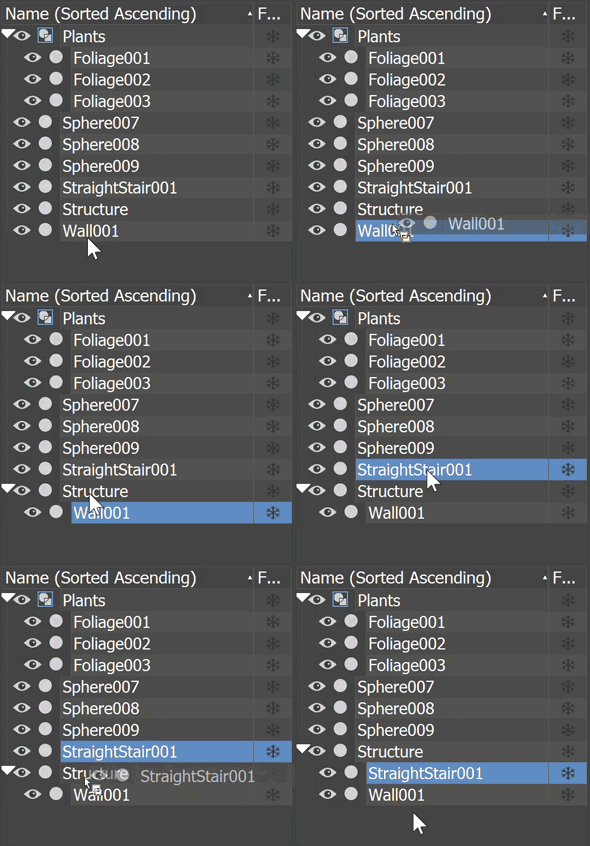
- Pour lier plusieurs objets à un parent, commencez par les sélectionner, puis faites-les glisser vers un autre objet.
- Pour supprimer un nombre quelconque d'objets enfant à partir de leur parent et les restaurer au niveau supérieur, commencez par les sélectionner, puis faites-les glisser vers une zone vide en dessous ou à gauche de la liste. A ce stade, l'image du curseur change de deux rectangles qui se chevauchent en un seul rectangle, et vous pouvez relâcher le bouton de la souris pour terminer la suppression d'un lien.
Sinon, après avoir sélectionné les objets, cliquez avec le bouton droit de la souris et choisissez Délier dans le quadrant inférieur droit du menu contextuel.
Vous pouvez utiliser les mêmes méthodes pour modifier le contenu de la couche.
Ancrez la boîte de dialogue Explorateur de scènes ou rendez-la flottante :
- Pour ancrer une boîte de dialogue flottante de l’explorateur de scènes, faites-la glisser vers le côté droit ou gauche de l'interface de 3ds Max, ou cliquez avec le bouton droit de la souris sur le bord supérieur et choisissez Ancrer Gauche ou Ancrer Droite.
Conseil : Pour fermer une fenêtre ancrée de l’explorateur de scènes, commencez par la rendre flottante, puis cliquez sur la croix (X) dans le coin supérieur droit.
- Pour faire flotter une fenêtre d’explorateur de scènes ancrée, déplacez le bord supérieur de la fenêtre en le faisant glisser ou cliquez dessus avec le bouton droit de la souris et choisissez Flottant dans le menu contextuel.
Modifiez plusieurs objets :
- Vérifiez que la ou les valeurs à modifier sont visibles dans l'interface de l'explorateur de scènes. À défaut, ajoutez-les à l’aide de Configurer les colonnes.
- Sélectionnez plusieurs objets.
- Modifiez la valeur de l'un des objets.
L'explorateur de scènes applique la même valeur à tous les objets sélectionnés.
Développez ou diminuez une hiérarchie, une couche, un conteneur ou un groupe :
- Cliquez sur la flèche à gauche du niveau de la hiérarchie, de la couche, du conteneur ou du nom de groupe :
- Si la flèche pointe vers la droite en indiquant une structure réduite, le fait de cliquer dessus développe la structure pour afficher son contenu en retrait.
- Si la flèche pointe vers le bas en indiquant une structure développée, le fait de cliquer dessus réduit la structure et affiche ensuite uniquement le niveau supérieur.
- Développez ou diminuez tous les niveaux d’une hiérarchie ou d’une couche en appuyant sur la touche Ctrl et en cliquant sur la flèche de l’entité de niveau supérieur.
L’affichage d’une hiérarchie, d’un conteneur et d’une structure de groupe est uniquement disponible en mode Trier par hiérarchie. L’affichage de la structure de couches est uniquement disponible en mode Trier par couche.
Pour ouvrir la boîte de dialogue Propriétés objet pour une sélection d’objets :
- Ouvrez l’explorateur de scènes ou l’explorateur de couches.
- Dans la liste de la boîte de dialogue, sélectionnez les objets ou les couches dont vous voulez consulter ou modifier les propriétés.
- Cliquez avec le bouton droit de la souris, puis dans le menu Quadr., choisissez Propriétés.
Renommez un ou plusieurs objets :
- Sélectionnez un objet de la liste en cliquant sur son nom. Vous pouvez également sélectionner plusieurs objets. Cette modification s’applique à tous les objets sélectionnés.
- Double-cliquez lentement sur le nom d’un objet sélectionné ou cliquez dessus avec le bouton droit de la souris et choisissez Renommer.
Remarque : Il est possible de renommer plusieurs objets directement dans le menu contextuel à l’aide de la boîte de dialogue Renommer objets.