Les opérations booléennes constituent un outil de modélisation puissant, cependant elles peuvent parfois produire des résultats étranges ou inattendus. Le bouton Booléen figure dans la liste Objets composés du groupe de fonctions Créer. Il permet de joindre, de soustraire, de chevaucher et de couper des objets. Vous trouverez ci-après des exemples de problèmes pouvant survenir et une description des étapes à effectuer pour les résoudre.
 Conserver. De cette façon, vous pourrez facilement récupérer votre scène en cas de problème.
Problèmes et solutions
Plis ou arêtes dans les objets booléens
Résultats booléens consécutifs à la disparition de composants
Splines et opération booléennes
Conseils pour réussir les opérations booléennes
Disparition d'objets booléens
Si par inadvertance vous effectuez une intersection booléenne sur deux objets qui semblent se chevaucher mais qui en réalité ne se chevauchent pas, cela peut produire une situation où les deux objets disparaissent complètement. Les deux objets figurent dans la zone Opérandes, mais rien n'apparaît à l'écran.
- Cliquez sur le bouton Annuler pour annuler la sélection.
- Cliquez avec le bouton droit de la souris pour quitter l'opération booléenne.
- Assurez-vous que les objets se croisent en les examinant dans deux fenêtres, par exemple dans la vue de dessus et la vue de gauche.
- Cliquez sur Booléen pour activer l'opération, puis cliquez sur l'opérande ajouté.
- Cliquez sur l'objet intersécant.
Plis ou arêtes dans les objets booléens
Des plis ou des arêtes peuvent être créés par une opération booléenne effectuée entre un objet possédant très peu de faces et un objet en possédant beaucoup plus. Par exemple, lorsque vous soustrayez une forme libre complexe d'une simple boîte.
3ds Max divise la surface de la boîte afin de créer des faces supplémentaires pour la soustraction. Malheureusement, les faces ainsi créées sont généralement des faces allongées et fines qui se chevauchent et forment des plis ou des arêtes dans le rendu de la scène.
Avant d'effectuer l'opération booléenne, procédez de la manière suivante.
- Sélectionnez l'objet qui possède le moins de faces.
Dans l'exemple ci-dessus, il s'agit de la boîte.
- Modifiez les paramètres Segments longueur, largeur ou hauteur des surfaces sur lesquelles la soustraction doit avoir lieu.
- Dans la liste Objets composés, cliquez sur Booléen.
- Effectuez la soustraction désirée.
En divisant la surface, l'opération booléenne dispose ainsi de davantage de faces et de bords qu'elle peut utiliser. Il y a donc moins de faces allongées et fines pouvant produire des plis ou des arêtes.
Résultats booléens consécutifs à la disparition de composants
Les booléens sont programmés pour fonctionner avec deux opérandes : l'opérande A et l'opérande B. Si vous comptez joindre ou soustraire plusieurs objets de l'objet que vous avez sélectionné comme Opérande A, vous devez cliquer sur le bouton Booléen après chaque sélection d'opérande B. Si vous vous contentez de cliquer sur le bouton Choisir opérande B et de sélectionner l'objet suivant, la précédente opération est annulée et l'opérande B que vous avez précédemment sélectionné disparaît.
La meilleure méthode pour joindre un grand nombre d'objets à un seul objet ou pour soustraire un grand nombre d'objets d'un seul objet consiste à attacher tous les objets avant d'effectuer l'opération booléenne.
Supposons, par exemple, que vous voulez créer une plaque métallique comportant des trous de boulon disposés en cercle. Pour le moment, vous avez une boîte plate (constituant l'opérande A) et dix cylindres (constituant l'opérande B) qui traverse l'opérande A.
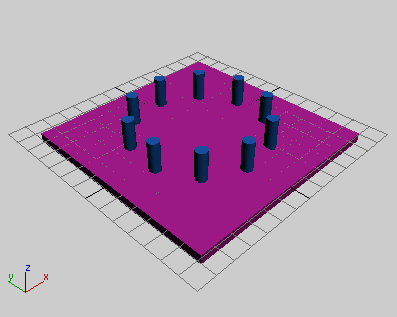
Plaque métallique finalisée avec le cercle de boulons
- Sélectionnez l'un des cylindres.
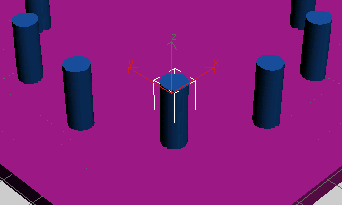
- Cliquez dessus avec le bouton droit de la souris et convertissez-le en polygone éditable.
Cette opération a pour effet d'ouvrir automatiquement le groupe de fonctions Modifier.
- Dans le panneau déroulant Editer géométrie, cliquez sur
 (Attacher liste).
Il s'agit du bouton figurant en regard de la commande Attacher.
- Dans la boîte de dialogue Attacher liste, sélectionnez tous les autres cylindres et cliquez sur le bouton Attacher.
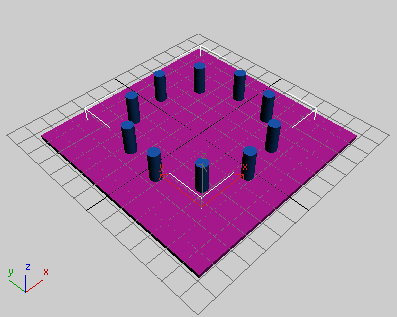
Tous les cylindres forment à présent un seul objet.
- Sélectionnez la boîte et assurez-vous que la valeur des paramètres Segmts long., Segmts largeur et Segmts hauteur est supérieure à 1.
Reportez-vous à la rubrique Plis ou arêtes dans les objets booléens
- Ouvrez le groupe de fonctions Créer et dans le menu déroulant qui affiche les primitives standard, sélectionnez Objets composés.
- Cliquez sur le bouton Booléen et, dans le panneau déroulant Paramètres zone Opérations, assurez-vous que l'option Soustraction (A-B) est activée.
- Dans le panneau déroulant Choisir booléen, cliquez sur Choisir opérande B et sélectionnez les cylindres.
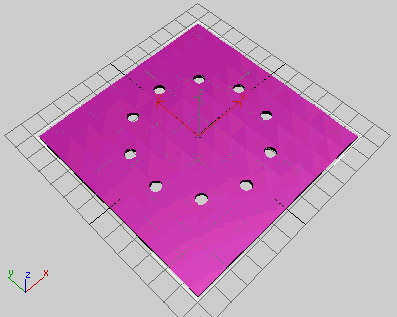
Les cylindres sont extraits de manière à former des trous dans la boîte.
Les opérations booléennes vous permettent d'effectuer une tâche en une seule fois, plutôt que d'avoir à répéter la même étape plusieurs fois. Cette méthode est beaucoup plus sûre et efficace. Si vous utilisez une géométrie 3D, elle permet également de créer des ouvertures dans un mur pour les portes et les fenêtres.
Conseils pour réussir les opérations booléennes
Voici quelques conseils qui vous permettront de vérifier le bon fonctionnement des opérations booléennes la première fois :
- Ajoutez un modificateur et rétractez la pile.
Si un jeu d'opérandes semble ne jamais produire les résultats désirés, essayez d'ajouter un modificateur et de réduire la pile afin de créer un maillage ou un polygone éditable. Vous pouvez également transformer des objets en maillages ou polygones éditables sans appliquer de modificateurs. Dans ce dernier cas, utilisez Edition
Conserver ou Fichier Enregistrer sous ; vous ne pourrez pas modifier les paramètres des modificateurs existants de la pile.
- Créez des objets comportant davantage de faces.
En général, il est préférable de créer des objets avec plus de faces que le nombre de faces réellement nécessaire. Par exemple, augmentez les paramètres Segmts hauteur, largeur et long. d'une boîte, notamment si l'autre objet est plus complexe. Essayez de faire en sorte que les deux opérandes comportent le même nombre de faces. Avec un nombre élevé de faces, les bords créés par l'opération booléenne tendent à être plus lisses et plus affinés. Une fois que l'opération booléenne a produit le résultat désiré, appliquez le modificateur Optimiser afin de réduire le nombre de faces de l'objet.
- Appliquez le modificateur Vérification STL.
Une méthode permettant de vérifier la validité des objets que vous comptez utiliser comme opérandes consiste à appliquer le modificateur Vérification STL. Ce modificateur est principalement utilisé pour s'assurer qu'un objet est bien une surface complète et fermée avant de l'exporter vers des fichiers STL. Dans la mesure où les opérations booléennes fonctionnent mieux avec des objets ayant des caractéristiques identiques, utilisez le modificateur Vérification STL sur vos opérandes. Après avoir appliqué le modificateur Vérification STL à un objet, activez l'option Vérifier. La zone Etat vous indique s'il existe des erreurs.
- Evitez de mettre à l'échelle le premier opérande d'une opération booléenne, car cela peut provoquer une mise à l'échelle imprévisible sur les opérandes ajoutés par la suite.