Lorsque vous tentez d’ouvrir une scène, vous obtenez une erreur d’échec d’assertion, une erreur d’échec d’ouverture de fichier ou un échec de chargement du fichier. Cela signifie souvent que le fichier est corrompu.
De nombreuses causes peuvent être à l’origine de ces erreurs, notamment :
- Un composant créé dans un autre programme a été importé ou référencé avec une xréf.
- L’enregistrement de la scène a échoué en raison d’une coupure de courant ou d’un blocage système.
- Des erreurs de plug-in ont endommagé un objet utilisé dans la scène.
Problèmes et solutions
Utilisation des fichiers de sauvegarde.
Erreurs d'échec d'assertion
Lorsque vous chargez un fichier corrompu, une erreur d’échec d’assertion s’affiche. Le message d’erreur indique le nom du fichier et le numéro de la ligne où l’erreur s’est produite.
Dans certains cas, le numéro de la ligne et le nom du fichier ne permettent pas d’identifier les éléments corrompus dans la scène. Vous pouvez également cliquer sur Réessayer ou Annuler.
Il est conseillé de cliquer sur Réessayer plusieurs fois et de confirmer chaque sommet de la scène jusqu’à ce que vous ignoriez l’objet. Parfois, après avoir cliqué plusieurs fois sur Réessayer, l’utilisateur parvient à ouvrir la scène et à la réenregistrer.
Fusion de fichiers corrompus
Si vous pouvez accéder à la boîte de dialogue Fusionner, utilisez-la pour afficher la liste des composants de la scène. Vous pourrez localiser plus facilement l’objet corrompu à l’origine de l’échec de chargement. Une fois que vous avez trouvé l’objet corrompu, excluez-le du fichier et réenregistrez le fichier.
Pour utiliser le menu Fusionner afin de localiser les objets corrompus, procédez comme suit :
- Démarrez 3ds Max.
- Choisissez Fichier
 Importer Fusionner.
La boîte de dialogue Fusionner affiche tous les composants de la scène.
Importer Fusionner.
La boîte de dialogue Fusionner affiche tous les composants de la scène.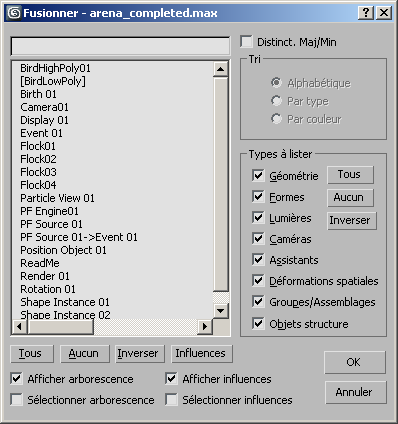
- Sélectionnez le modèle, cliquez sur Ouvrir et vérifiez si l’un des objets ou l’une des formes de la scène est corrompu.
- Dans la zone Types à lister, sur la droite, désélectionnez toutes les options, à l’exception de Géométrie, Formes et Groupes/Assemblages.
- Cliquez sur Tout, puis sur OK.
Si les objets s’affichent dans la fenêtre, cela signifie que ces composants de scène ne sont pas corrompus.
- Activez d’autres types à lister, puis répétez ces étapes.
Une fois les objets fusionnés, enregistrez le résultat afin de l’utiliser pour recréer la scène. Si un message d’erreur s’affiche de nouveau, cela signifie que l’un des objets est corrompu. Pour localiser l’objet corrompu dans la liste, procédez comme suit :
- Réinitialisez 3ds Max.
- Choisissez de nouveau Fichier Fusionner, puis désélectionnez toutes les options, à l’exception de Géométrie, Formes et Groupes/Assemblages.
- Sélectionnez les dix premiers objets de la liste des composants, puis cliquez sur OK.
Si ces dix objets sont correctement fusionnés, enregistrez la scène et répétez ce processus avec les dix objets suivants.
- Continuez à parcourir les objets de votre scène afin de localiser l’objet qui signale l’erreur.
- Une fois que vous avez trouvé l’objet corrompu, réinitialisez 3ds Max et fusionnez tous les objets et composants, à l’exception de l’objet corrompu que vous avez trouvé.
- Après avoir fusionné tous les objets et composants, enregistrez la scène et recréez l'objet qui était corrompu.
Ce processus est long, mais il vous aide à conserver une partie de votre travail.
Utilisation des fichiers de sauvegarde
Par défaut, la fonctionnalité de sauvegarde automatique de 3ds Max est activée et un fichier de sauvegarde est enregistré toutes les cinq minutes lorsque vous éditez la scène. Trois fichiers de sauvegarde sont générés. L'utilisation de fichiers de sauvegarde s'avère notamment utile lorsque votre fichier est corrompu à la suite d'un arrêt inattendu du système ou d'une panne de courant.
Par défaut, le chemin d’accès /autoback dépend du système d’exploitation que vous utilisez :
- Windows :
/users/<username>/my documents/3dsmax/autoback/
Si vous avez défini un dossier de projet, le dossier /autoback se trouve dans ce projet.
- Démarrez 3ds Max et vérifiez que la scène ne peut pas être chargée.
- Ouvrez l’Explorateur Windows et accédez au dossier \autoback.
- Sélectionnez le fichier autobackup01.max et copiez-le (Éditer Copier ou Ctrl+C).
- Accédez au dossier \scenes et collez le fichier.
Si vous le souhaitez, vous pouvez renommer ce fichier de scène de sauvegarde.
- Dans 3ds Max, choisissez Fichier Ouvrir et chargez le fichier que vous avez copié à partir du dossier \autoback.
Si vous parvenez à ouvrir le fichier, enregistrez la scène et recréez les éléments que vous avez perdus au cours des cinq dernières minutes.
Si vous souhaitez personnaliser les paramètres de sauvegarde automatique, modifiez-les dans le groupe de fonctions Fichiers de la boîte de dialogue Préférences, que vous pouvez ouvrir à l’aide de la commande Préférences du menu Personnaliser.