Dans cette leçon, vous allez créer deux objets cylindriques, leur donner une forme à l'aide d'éditions de polygones, puis utilisez l'opération booléenne union pour les ajouter à l'objet Tower (Tour).
Préparation de la leçon :
- Reprenez la scène de la leçon précédente ou ouvrez le fichier \modeling\highrise\building2_tower_contour.max.
Modifier la taille de l'espace supérieur du bâtiment :
-
 Agrandissez la fenêtre Perspective et effectuez un zoom avant sur l'espace situé dans la partie supérieure de la tour, comme indiqué dans l'illustration.
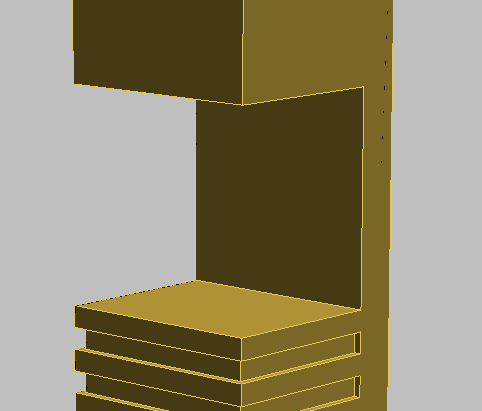
Vous devez ensuite amener la face arrière de l'objet Tower devant, au milieu de la structure. Pour ce faire, vous devez éditer l'opérande utilisé pour exposer la face arrière.
-
 Sélectionnez l'objet Tower puis, dans le
  groupe de fonctions Modifier
  panneau déroulant Paramètres zone Opération, sélectionnez Union.
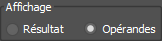
Cela permet d'afficher tous les objets boîtes, ou les opérandes, qui ont été utilisés pour modifier l'objet Tower (Tour).
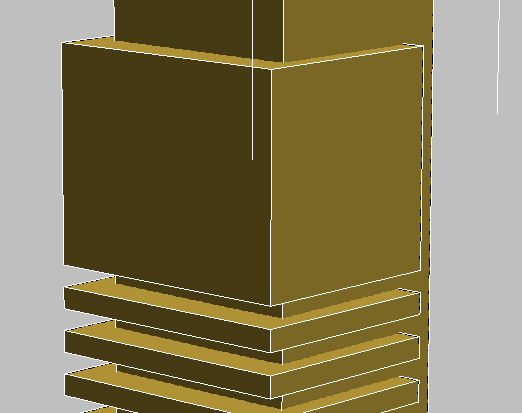
- Dans la liste des opérandes du panneau déroulant Paramètres, cliquez sur l'entrée "1 : Soustr - Box17", puis activez
 (Sélection et déplacement).
La boîte Box17 (dans building2_tower_contour.max ) est celle qui a été utilisée pour créer l'espace supérieur dans la tour.
Le repositionnement de la boîte au milieu de la tour implique un calcul simple : à une profondeur de 30 mètres, le milieu de la tour se situe à 15 mètres. Vous avez décalé la boîte de six mètres de l'arrière de la tour. Vous devez donc la repositionner vers la gauche de neuf mètres supplémentaires.
- Assurez-vous que l'affichage des coordonnées est
 Relatif (les champs à double flèche X, Y et Z affichent tous 0), puis, dans le champ X, entrez –9 et appuyez sur la touche Entrée.

3ds Max déplace la boîte de neuf mètres vers la gauche.
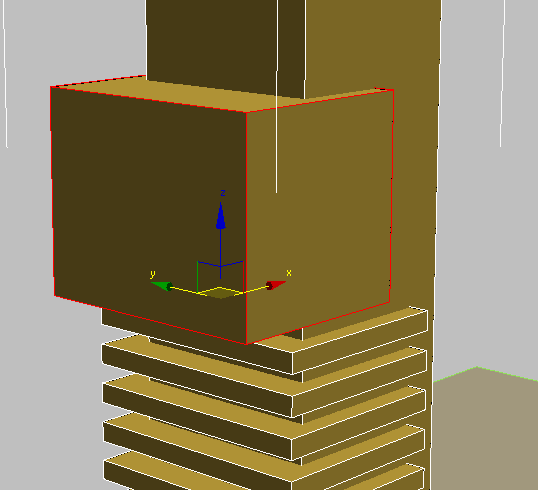
- Dans le panneau déroulant Paramètres zone Affichage, choisissez Résultat. La face arrière se trouve désormais à l'emplacement souhaité, c'est-à-dire au milieu de la tour.
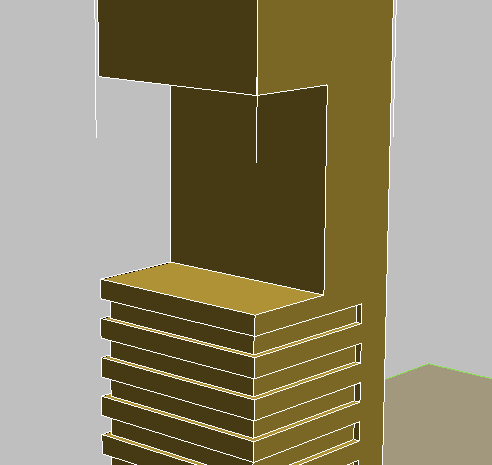
L'étape suivante consiste à placer un cylindre dans l'espace entre les étages. Cependant, plutôt que de créer cet objet dans le plan sol comme vous l'avez fait pour tous les autres objets de ce didacticiel, vous allez le créer directement sur la plateforme supérieure.
Ajouter le premier cylindre au bâtiment :
- Dans le
 groupe de fonctions Créer, activez
  (Géométrie), puis, dans le panneau déroulant Type d'objet, cliquez sur Cylindre. Activez la case à cocher Grille automatique.
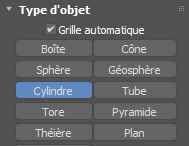
L'option Grille automatique étant activée, vous pouvez créer l'objet au-dessus d'un objet de la scène.
- Cliquez sur le centre de la plateforme supérieure puis déplacez le curseur en diagonale pour définir le rayon du cylindre. Relâchez le bouton de la souris et déplacez le curseur vers le haut pour définir la hauteur, comme le montre l'illustration suivante. Cliquez une dernière fois pour terminer l'objet. A ce stade, il n'est pas nécessaire d'avoir les dimensions exactes de l'objet.
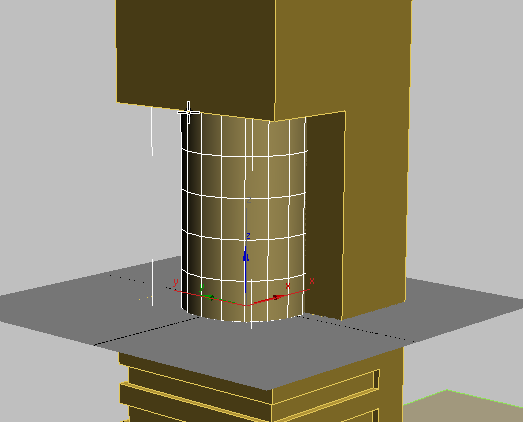
- Désactivez AutoGrid (Grille automatique).
- Cliquez sur l'outil
 (Aligner), puis sélectionnez l'objet Tower pour afficher la boîte de dialogue Alignement.
- Dans la zone Position d'alignement, activez Position X et Position Y et assurez-vous que la position Z est désactivée. Choisissez Centre dans les zones Objet courant et Objet cible. Cliquez sur OK.
Cela permet d'aligner le cylindre que vous venez de créer avec le centre de l'objet Tower (Tour).
- Dans le groupe de fonctions Modifier panneau déroulant Paramètres, définissez les paramètres du cylindre de la façon suivante:
- Rayon = 13,0 m
- Hauteur = 30,0 m
- Hauteur des segments = 8
- Côtés = 20
- Cliquez sur
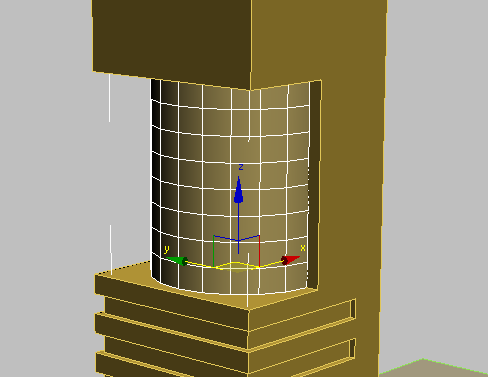
 (Sélection et échelle uniforme) et faites glisser l'axe X du gizmo vers la droite. Lorsque vous déplacez le gizmo, la case fléchée des coordonnées X est mise à jour de façon dynamique. Interrompez le déplacement du gizmo lorsque la case affiche la valeur 70.
La forme du cylindre doit maintenant ressembler à celle présentée dans l'illustration suivante.
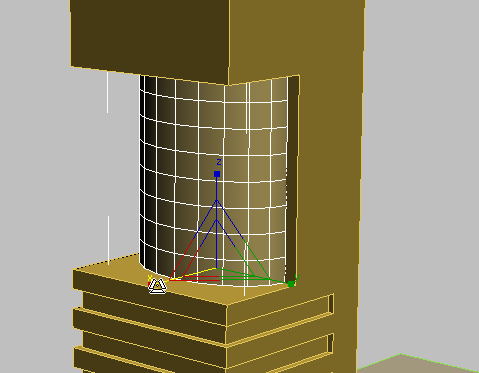
Ensuite, vous allez utiliser quelques techniques d'édition de polygones pour ajouter des détails architecturaux à l'objet cylindre.
Détail du cylindre : ajouter des fenêtres :
- Activez
 (Sélectionner objet).
- Cliquez avec le bouton droit de la souris sur l'objet cylindre puis sélectionnez Isolate Selection (Isoler sélection) dans le menu quad ( quadr.).
- Cliquez à nouveau sur l'objet Cylindre avec le bouton droit de la souris puis, dans le quadrant Transformation (inférieur droit) du menu Quadr., choisissez Convertir en Convertir en polygone éditable.
- Dans le panneau déroulant Sélection, cliquez sur
 Arête, sélectionnez n'importe quelle arête horizontale du cylindre, puis cliquez sur le bouton Anneau.

Toutes les arêtes horizontales au-dessus ou en-dessous de l'arête sélectionnée sont également sélectionnées.
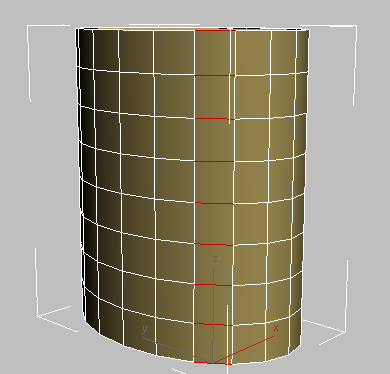
-
Maintenez la touche Alt enfoncée et cliquez sur les arêtes inférieure et supérieure pour les désélectionner.
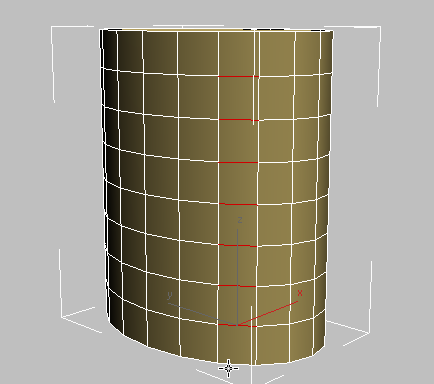
- Cliquez sur Loop (Boucle) pour sélectionner toutes les arêtes horizontales, à l'exception des rangs supérieurs et inférieurs.
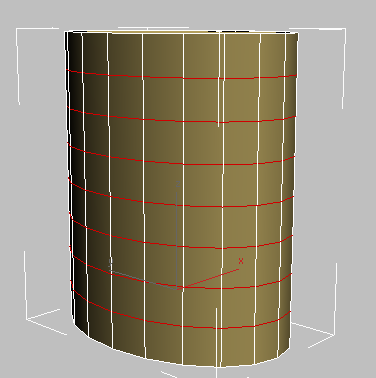
- Dans le panneau déroulant Editer arêtes, cliquez sur le bouton
 Paramètres à droite du bouton Chanfrein.
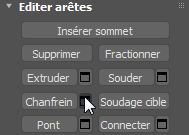
3ds Max affiche les commandes du chariot de l'outil Chanfrein.
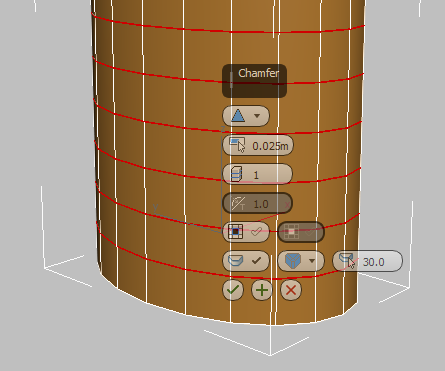
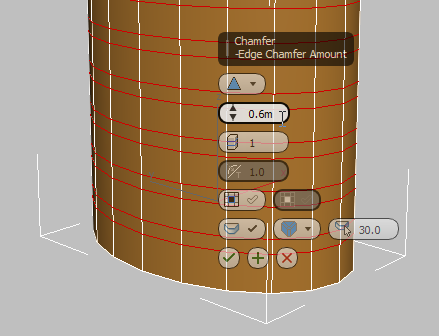
- Dans le chariot Chanfrein, remplacez la valeur du deuxième contrôle, Quantité chanfrein arête, par 0,6 m, puis cliquez sur
 (OK).
(OK).
3ds Max remplace chaque boucle d'arêtes horizontales par une paire de boucles distantes de 0,6 mètres.
Détail du cylindre : biseauter les fenêtres :
- Dans le panneau déroulant Sélection, cliquez sur
 (Polygone).
- Cliquez sur le côté gauche du ViewCube, puis cliquez avec le bouton droit de la souris et sélectionnez Orthographique.
Remarque : Si le ViewCube n'est pas visible dans les fenêtres, dans le menu d'étiquette de fenêtre Général ("[+]"), choisissez ViewCube Afficher le ViewCube.
- Si la vue orthographique effectue un zoom avant trop serré, cliquez sur
 (Cadrer).
-
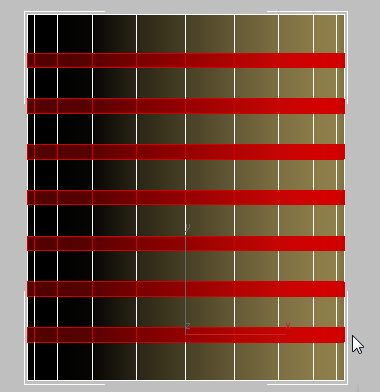
Maintenez la touche Ctrl enfoncée, cliquez juste en dehors de l'objet cylindre, puis déplacez le curseur sur chaque bande créée par l'opération chanfrein, comme illustré ci-dessous.
- Sur le ViewCube, cliquez sur Origine pour revenir à la vue de perspective.
- Cliquez de nouveau sur (Cadrer).
- Dans le panneau déroulant Editer polygones, cliquez sur le bouton Paramètres à droite du bouton Biseau.
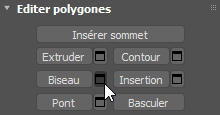
3ds Max affiche les commandes du chariot de l'outil Biseau.
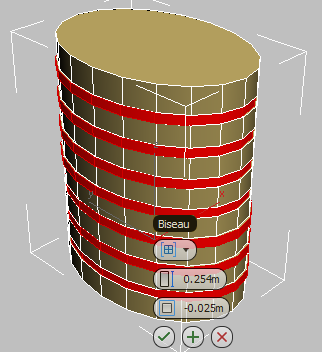
- Dans la liste déroulante du premier contrôle du chariot Biseau, choisissez Normale locale. Dans le deuxième contrôle, Hauteur, entrez –1,0 et dans le troisième contrôle, Contour, entrez –0,1 pour incliner très légèrement les arêtes du biseau. Cliquez sur (OK).
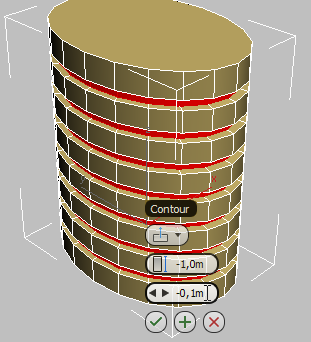
- Cliquez avec le bouton droit de la souris sur la fenêtre puis, dans le menu Quadr., choisissez Fin isolation pour afficher de nouveau tous les éléments de la scène. Dans le panneau déroulant Sélection, cliquez sur
 (Polygone) pour quitter le niveau sous-objet Polygone.
Placer une copie du cylindre au niveau du sol et la positionner :
- Minimiser la fenêtre Perspective (Perspective) pour voir les quatre vues.
- Dans la fenêtre Face, effectuez un zoom arrière de façon à pouvoir voir toute la tour.
- Activez (Sélection et déplacement).
- Maintenez la touche Maj enfoncée et déplacez le cylindre sur son axe Y jusqu'au bas de la tour.
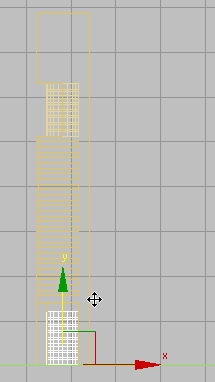
- Dans la boîte de dialogue Options de clonage zone Objet, sélectionnez Copie, puis cliquez sur OK.
Ainsi, tout changement apporté au nouvel objet copié n'affectera pas le cylindre supérieur.
- Basculez vers l'affichage des coordonnées en
 mode Absolu et cliquez avec le bouton droit de la souris sur les flèches du champ à double flèche des coordonnées Z pour positionner l'objet au niveau du sol (0,0 m).
-
 Déplacez le cylindre vers la droite sur son axe X, jusqu'à ce qu'il passe par-dessus la partie arrière de l'objet Tower, comme le montre l'illustration suivante.
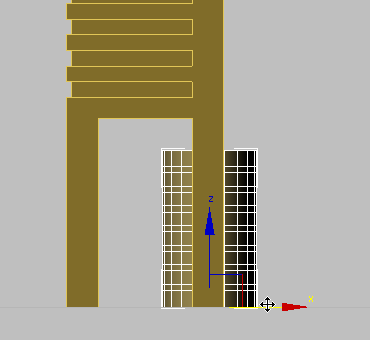 Conseil : Si vous appuyez sur la touche F3 pour activer l'ombrage et sur F4 pour activer l'option Faces délimitées, l'effet obtenu est plus visible.
Mettre le nouveau cylindre à l'échelle et fusionner les cylindres avec la tour :
- Appuyez sur la touche F3 pour désactiver l'ombrage.
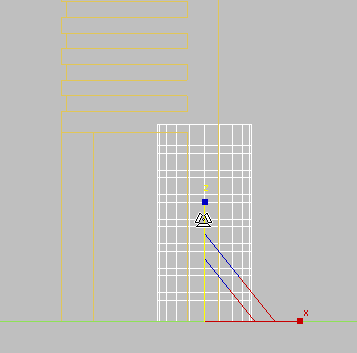
- Cliquez sur (Sélection et échelle uniforme) et déplacez le gizmo de l'axe Y vers le haut jusqu'à ce que le cylindre pénètre légèrement dans le plafond de l'atrium de l'objet Tower.
-
Sélectionnez l'objet Tower. Dans le groupe de fonctions Modifier panneau déroulant Paramètres zone Opération, sélectionnez Union.
- Dans le panneau déroulant Choisir booléen, cliquez sur le bouton Lancer la sélection, puis sélectionnez les deux objets cylindre pour les joindre à la tour.
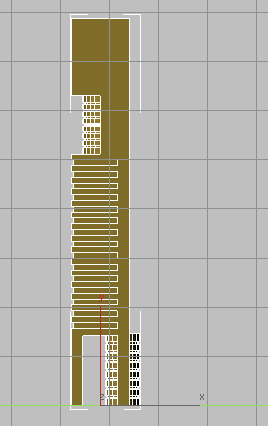
- Cliquez sur le bouton Start Picking (Lancer la sélection) pour le désactiver.
Enregistrement de votre travail :
- Enregistrez la scène sous le nom my_building2_cylinders.max.