Dans cette leçon, vous allez utiliser les techniques d'édition de polygones pour créer un toit en pente et y ajouter des détails.
Préparation de la leçon :
- Reprenez la scène de la leçon précédente ou ouvrez le fichier
\modeling\highrise\building2_boolean_complete.max
.
A ce stade, vous pouvez créer un autre objet boîte au sommet de l'objet Tower (Tour), lui faire faire une rotation de 45 degrés, puis vous en servir dans une autre opération booléenne pour créer un toit en pente.
Cependant, dans ce cas, une approche plus simple consiste à créer la ligne de toit en éditant la tour en tant qu'objet de type Poly éditable.
Transformer la tour en objet Poly éditable :
- Activez la fenêtre Perspective.
-
 Sélectionnez l'objet Tower, cliquez dessus avec le bouton droit de la souris, puis, dans le quadrant Transformation (inférieur droit), choisissez Convertir en
  Convertir en polygone éditable.
Ajouter une inclinaison à la ligne de toit :
-
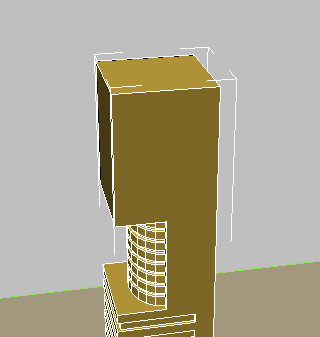
 Effectuez un zoom, une
  mise en orbite et un
  panoramique de la fenêtre Perspective jusqu'à ce que le toit du bâtiment soit visible
- Dans le panneau déroulant Sélection, activez
 (Arête), puis utilisez l'outil
  (Sélection et déplacement) pour sélectionner l'arête à l'arrière du toit de la tour, comme indiqué dans l'illustration suivante.
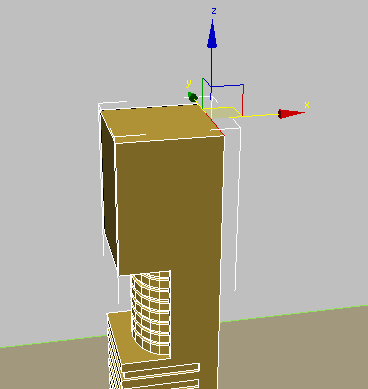
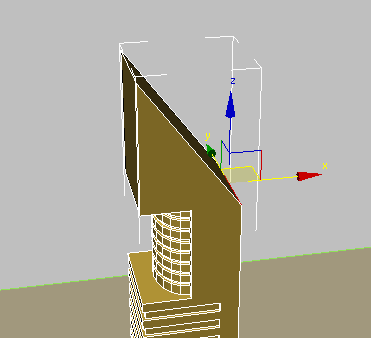
- Dans la case fléchée des coordonnées Z, remplacez la valeur 200 par 160.
Cette option définit l'inclinaison du toit.
Ajouter une insertion au toit :
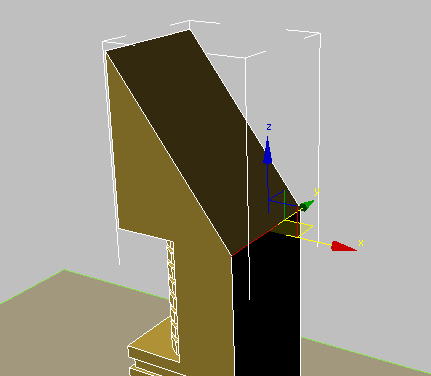
- Utilisez le ViewCube pour modifier la vue de façon que l'arrière du toit soit plus visible.
- Dans le panneau déroulant Sélection, activez
 (Polygone), puis sélectionnez le polygone du toit.
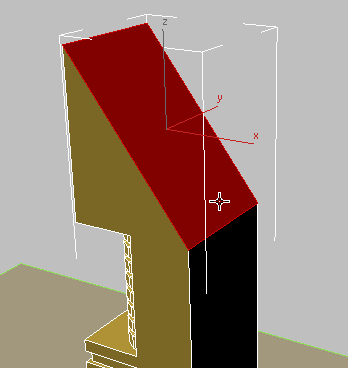
- Dans le panneau déroulant Editer polygones, cliquez sur le bouton
 Paramètres de l'option Insertion.
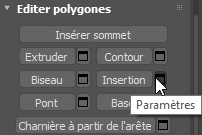
3ds Max affiche les commandes du chariot de l'outil d'insertion.
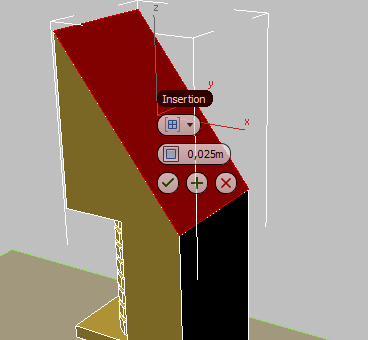
- Dans le chariot Insertion, remplacez la valeur du deuxième contrôle, Quantité, par 2,0 m, puis cliquez sur
 (OK).
(OK).
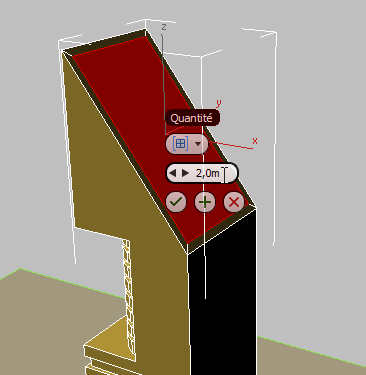
L'opération d'insertion crée un polygone plus petit de deux mètres dans les dimensions X et Y, centré sur le polygone d'origine. Vous pouvez maintenant extruder ce polygone nouvellement créé.
- Dans le panneau déroulant Editer polygones, cliquez sur le bouton Paramètres à côté de l'option Extruder.
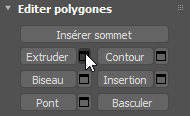
3ds Max affiche le chariot de commandes de l'outil Extruder.
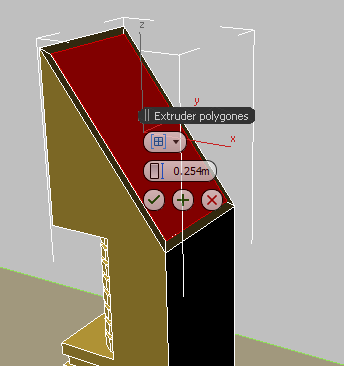
- Dans le chariot Extruder, assurez-vous que la première option est définie sur Normale locale. Définissez la deuxième option, Hauteur, sur –2.0 m, puis cliquez sur (OK).
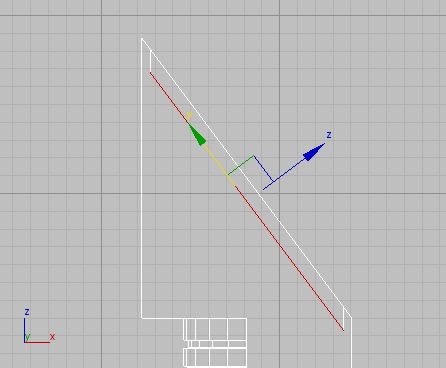
Si vous regardez de plus près le sommet du bâtiment dans la fenêtre Front (Avant), vous remarquerez que l'extrusion doit être affinée.
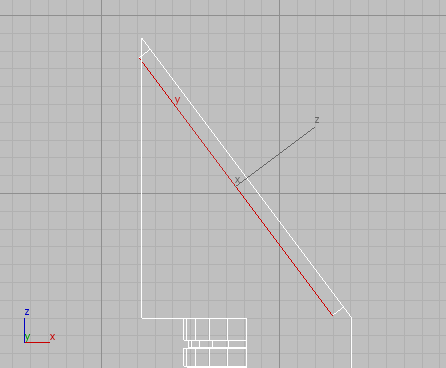
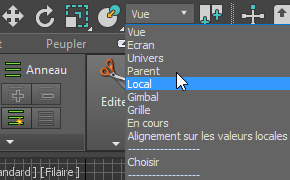
- Activez (Sélection et déplacement), puis choisissez Local dans la liste déroulante Système de coordonnées de référence.
- Dans la fenêtre Face, déplacez le polygone du toit le long de son axe Y local jusqu'à ce que les arêtes supérieure et inférieure se trouvent à un angle de 90 degrés par rapport au plan du sol, comme indiqué dans l'illustration suivante.
- Cliquez sur
 (Polygone) pour quitter le niveau sous-objet Polygone.
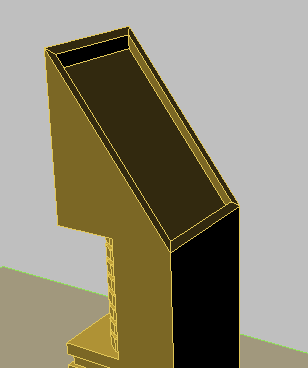
Le toit doit ressembler à ceci:
Enregistrement de votre travail :
- Enregistrez la scène sous le nom my_building2_roof.max.