Cet exercice consiste à insérer simultanément deux feuilles quadratiques USGS dans un dessin.
Ces feuilles concernent des zones adjacentes et possèdent des données de corrélation qui insèrent les images en les positionnant les unes à côté des autres.
Exercices connexes
Avant de réaliser cet exercice, assurez-vous que les options du jeu d’outils AutoCAD Raster Design sont définies comme indiqué dans l'exercice Exercice A1 : définition des options du jeu d’outils AutoCAD Raster Design.
Exercice
- Dans le dossier ..\Program Files\Autodesk\ApplicationPlugins\RasterDesign2025.Bundle\Contents\Tutorials\Tutorial5, ouvrez le fichier de dessin Map_12.dwg.
Choix de plusieurs images
- Pour afficher la boîte de dialogue Insérer une image, sur le ruban, cliquez sur l'onglet Outils raster
 groupe de fonctions Insérer et écrire Insérer
  .
.
- Dans la boîte de dialogue Insérer une image, dans la liste Types de fichier, sélectionnez TIFF.
- Si nécessaire, accédez au dossier ..\Program Files\Autodesk\ApplicationPlugins\RasterDesign2025.Bundle\Contents\Tutorials\Tutorial5.
- Sélectionnez le fichier image henniker_crop.tif, puis maintenez la touche CTRL enfoncée et sélectionnez hopkinton_crop.tif.
- Dans le menu Vues, vérifiez que les options Aperçu et Informations sont sélectionnées.
Aucun aperçu ne s'affiche et la liste des paramètres ne contient aucune valeur, parce que vous avez sélectionné plusieurs images.
Insertion des images à l'aide des valeurs de corrélation par défaut
- Dans la section Options d'insertion, cliquez sur Insertion rapide.
- Cliquez sur Ouvrir pour insérer les images.
Le jeu d’outils AutoCAD Raster Design détecte les fichiers de corrélation généraux présents pour ces images et les utilise pour insérer et positionner les images.
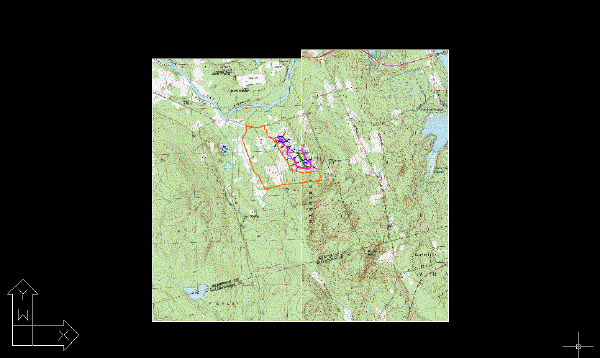
Affichage des images
- Si nécessaire, utilisez la commande REGEN pour rétablir l'ordre d'affichage.
- Fermez le dessin sans enregistrer les modifications.