Cet exercice va vous apprendre à utiliser l'option de découpage pour supprimer certaines parties d'une image.
L'option Découper permet de conserver une partie sélectionnée d'une image raster et de supprimer le reste de l'image. Le découpage d'une image supprime définitivement les données raster situées en dehors de la zone sélectionnée et ajuste la taille du cadre d'image en fonction de la zone découpée.
Les autres méthodes de suppression de données raster ont des effets différents :
- Les options Supprimer effacent les données raster d'une image sans la redimensionner. Elles vous permettent également de supprimer des données raster qui ne se trouvent pas le long de la bordure de l'image.
- L'option Masque supprime l'affichage d'une zone sans effacer cette zone de l'image. Un masque peut affecter plusieurs images et être converti en image délimitée AutoCAD pour chaque image.
Dans cette leçon, vous allez découper la bordure blanche d'une feuille quadratique USGS. Cette procédure est utile à la fusion d'images dont les feuilles quadratiques sont adjacentes.
Exercices connexes
- Exercice A4 : enregistrement d'images
-
Exercice P11 : masquage d'images de cartes
Avant de réaliser cet exercice, assurez-vous que les options du jeu d’outils AutoCAD Raster Design sont définies comme indiqué dans l'exercice Exercice A1 : définition des options du jeu d’outils AutoCAD Raster Design.
Exercice
- Dans le dossier ..\Program Files\Autodesk\ApplicationPlugins\RasterDesign2025.Bundle\Contents\Tutorials\Tutorial5, ouvrez le fichier de dessin Map_09.dwg.
Découpage de la bordure blanche de l'image
- Sur le ruban, cliquez sur l'onglet Outils Raster
 groupe de fonctions Modifier menu déroulant Découpe Région rectangulaire.
- Utilisez une fonction d'accrochage aux objets d'extrémité pour sélectionner le premier point, qui correspond à l'angle supérieur gauche de l'image.
- Appuyez sur la touche ENTREE pour accepter la valeur de rotation 0 par défaut pour la région rectangulaire.
- Sélectionnez le second point, qui correspond à l'angle inférieur droit de la partie carte de l'image.
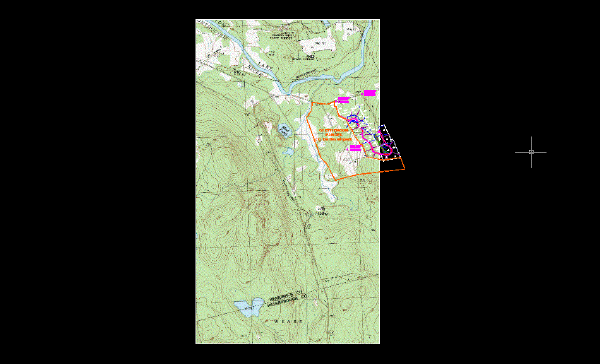
Le jeu d’outils AutoCAD Raster Design redimensionne automatiquement le cadre d'image en fonction de l'image découpée. Les données raster découpées sont supprimées de l'image.
- Fermez le dessin sans enregistrer les modifications.