Cet exercice vous apprend à combiner plusieurs bandes d'image d'un jeu de données à plusieurs spectres pour afficher une seule image.
Si chaque bande d'un groupe de données à plusieurs spectres peut être affichée individuellement en tant qu'image en gamme de gris, la vraie valeur analytique de ce type de données se révèle quand vous affectez des canaux de couleur différents à deux ou trois bandes et que vous les affichez en tant qu'image de "fausse couleur".
Dans cet exercice, vous allez utiliser les options de la palette des couleurs pour afficher un ensemble de sept bandes d'image de différentes manières.
Exercices connexes
- Exercice A2 : gestion des images d'un dessin
- Exercice LiveView : Modification de palettes de couleurs dans Mise en route, « Concepts spécifiques aux tâches »
Exercice
- Dans le dossier ..\Program Files\Autodesk\ApplicationPlugins\RasterDesign2025.Bundle\Contents\Tutorials\Tutorial5, ouvrez le fichier de dessin Multispec_CA.dwg.
Le dessin contient un jeu à plusieurs spectres de sept images satellites. La palette des couleurs est configurée pour afficher une image en fausse couleur standard.
- Si la fenêtre d'outils Gestionnaire des images n'est pas ouverte, sur le ruban, cliquez sur l'onglet Outils Raster
 groupe de fonctions Gérer et afficher Gérer
  .
.
- Dans le Gestionnaire des images, développez l'arborescence de l'objet sous le nom du dessin de façon à afficher la palette des couleurs (R:B40 G:B30 B:B20), configurée comme suit :
- Canal rouge – B40 (en proche infrarouge)
- Canal vert – B30 (rouge)
- Canal bleu – B20 (vert)
Cette palette des couleurs produit une image dans laquelle les différents types de végétation et d'eau sont faciles à distinguer, ce qui s'avère pratique dans le cadre de l'analyse de la profondeur d'eau et de la couverture terrestre. Les prochaines étapes vont nous permettre d'examiner deux exemples.
- Sur le ruban, cliquez sur l'onglet Vue groupe de fonctions Vues nommées Gestionnaire de vues
 . Développez ensuite le nœud Vues des modèles et sélectionnez la vue Arbres, cliquez sur Set Current, puis sur OK.
Dans cette vue, la forêt de conifères est représentée en rouge foncé et la forêt de feuillus est en rouge clair.
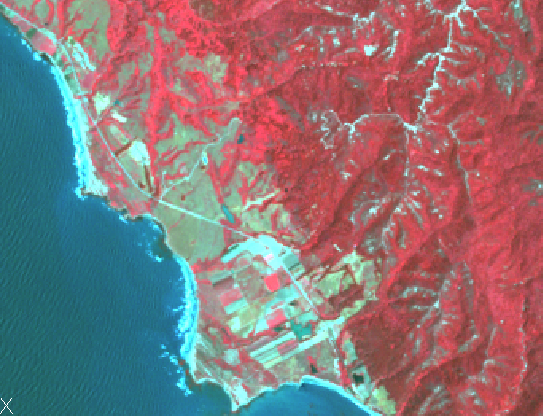
- Sur le ruban, cliquez sur l'onglet Vue groupe de fonctions Vues nommées Gestionnaire de vues . Développez ensuite le nœud Vues des modèles et sélectionnez la vue Eau, cliquez sur Définir courant, puis sur OK.
Dans cette vue, les eaux profondes sont représentées en bleu foncé et les eaux peu profondes ou avec sédiments sont en bleu clair. Les bancs et canaux sous-marins sont clairement visibles.
- Sur le ruban, cliquez sur l'onglet Vue groupe de fonctions Vues nommées Gestionnaire de vues . Développez ensuite le nœud Vues des modèles et sélectionnez la vue Végétation, cliquez sur Définir courant, puis sur OK.
Création d'une palette des couleurs naturelles
- Dans le Gestionnaire des images, cliquez avec le bouton droit de la souris sur la palette des couleurs, choisissez Modifier palette des couleurs et affectez les canaux de couleur aux bandes de l'image comme suit :
- Canal rouge – B30 (rouge)
- Canal vert – B20 (vert)
- Canal bleu – B10 (bleu)
- Cliquez sur Appliquer pour afficher les modifications apportées à la palette des couleurs.
Cette palette des couleurs affiche le terrain avec des couleurs proches de son aspect naturel. La zone urbaine grise dans la partie supérieure droite est entourée de collines marron clair avec une couverture forestière indiquée en vert. La modification des palettes de couleurs permet de mieux observer les caractéristiques de cette région.
- Dans le Gestionnaire des images, cliquez avec le bouton droit de la souris sur la palette des couleurs, choisissez Modifier palette des couleurs et affectez les canaux de couleur aux bandes de l'image comme suit :
- Canal rouge – B40 (en proche infrarouge)
- Canal vert – B50 (en infrarouge moyen)
- Canal bleu – B30 (rouge)
La bande 5 (B50) est très sensible aux variations d'humidité au niveau des plantes et du sol. C'est pourquoi cette palette des couleurs montre différentes nuances de vert en fonction des différentes couvertures terrestres.
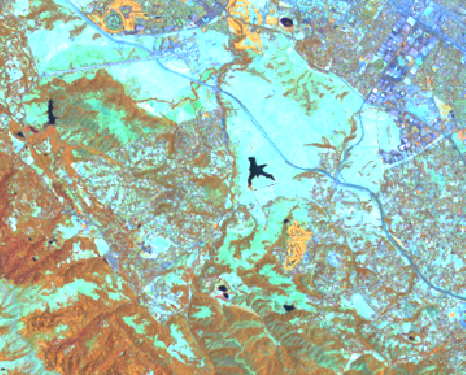
- Cliquez sur Appliquer pour afficher les modifications apportées à la palette des couleurs.
Dans cette vue, les arbres ont une teinte marron rouge. La végétation plus sèche possède plus de tons verts. Elle apparaît donc en orange ou en vert. Sur la photo, les prairies naturelles sont sèches et clairsemées. Elles apparaissent donc en bleu-vert clair. Le sol dénudé et les zones urbaines sont représentés en bleu et en gris.
- Dans le Gestionnaire des images, cliquez avec le bouton droit de la souris sur la palette des couleurs, choisissez Modifier palette des couleurs et affectez les canaux de couleur aux bandes de l'image comme suit :
- Canal rouge – B70 (en infrarouge lointain)
- Canal vert – B40 (en proche infrarouge)
- Canal bleu – B20 (vert)
- Cliquez sur OK pour afficher les modifications apportées à la palette des couleurs et fermer la boîte de dialogue.
La bande 7 de cette palette des couleurs permet de représenter le taux d'humidité des roches et des sols avec plusieurs nuances de rouge, le rouge foncé indiquant un taux d'humidité prononcé. La bande 4 étant affectée au canal vert, la végétation est représentée par différentes nuances de vert.
- Fermez le dessin sans enregistrer les modifications.
Utilisation d'une palette de fausses couleurs standard
Création d'une palette des couleurs pour l'analyse de la couverture terrestre
Création d'une palette des couleurs pour l'analyse des sols et des roches