Cet exercice consiste à afficher des données à partir d'un modèle DEM.
Les fichiers DEM utilisent une palette des couleurs très polyvalente. Dans ce type de palette, chaque couleur représente une plage de valeurs. Ces valeurs peuvent être une élévation de surface, une inclinaison ou un aspect (sens de l'inclinaison). Chaque couleur peut représenter une plage de valeurs égale, ou les plages peuvent être calculées à l'aide d'une formule pour une distribution de type quantile ou écart-type.
Une distribution de type quantile affecte un nombre égal de valeurs à chaque plage (couleur) et ajuste l'étendue des plages en conséquence. Si, pour la surface de votre terrain, la majorité des valeurs de données sont regroupées autour d'un sous-ensemble de la plage complète, les plages individuelles de ce sous-ensemble seront plus étroites pour montrer cette zone de façon plus détaillée.
Une distribution de type écart-type définit l'étendue des plages comme étant égale à un écart-type de la plage de valeurs complète du fichier. Les six plages centrales de la palette couvrent l'étendue des valeurs du fichier. Si l'image comporte un jeu de valeurs proches d'une distribution normale, les troisième et quatrième plages représentent à elles deux environ 68 % de l'étendue complète. La ligne de séparation entre les deux plages centrales est la valeur moyenne arithmétique du jeu de données.
Les palettes de couleurs sont complexes, mais il est possible de les enregistrer pour les réutiliser facilement avec d'autres fichiers, en particulier des fichiers DEM ou comportant des données de type entier 16 bits.
Dans cet exercice, vous allez importer une palette existante située dans le dossier \Tutorial5.
La palette des couleurs comporte d'autres options qui ne sont pas traitées dans cet exercice.
Exercices connexes
Avant de réaliser cet exercice, assurez-vous que les options du jeu d’outils AutoCAD Raster Design sont définies comme indiqué dans l'exercice Exercice A1 : définition des options du jeu d’outils AutoCAD Raster Design.
Exercice
- Créez un dessin ou utilisez le fichier Drawing1.dwg par défaut.
Insertion d'une image DEM
- Sur le ruban, cliquez sur l'onglet Outils Raster
 groupe de fonctions Insérer et écrire Insérer.
- Dans le Boîte de dialogue Insérer une image, sélectionnez ..\Program Files\Autodesk\ApplicationPlugins\RasterDesign2025.Bundle\Contents\Tutorials\Tutorial5\Manchester_North_map.dem.
- Dans la zone Options d'insertion, cliquez sur Assistant d'insertion, puis sur Ouvrir.
- Dans l'onglet Attribuer couleurs, cliquez sur Suivant, cliquez sur Suivant dans les autres onglets, puis cliquez sur Fin dans l'onglet Insertion.
L'image DEM est insérée dans le dessin ; elle utilise la palette des couleurs par défaut.
- Si la fenêtre d'outils Gestionnaire des images n'est pas ouverte, sur le ruban, cliquez sur l'onglet Outils Raster groupe de fonctions Gérer et afficher Gérer
 .
.
- Si l'image n'est pas parfaitement visible, cliquez avec le bouton droit de la souris sur le nom de l'insertion d'image (Manchester_North_map) dans la vue Insertions d'images de la fenêtre d'outils Gestionnaire des images, puis choisissez Zoom.
Dans cette vue de la surface du sol, les élévations sont représentées par des nuances de gris.
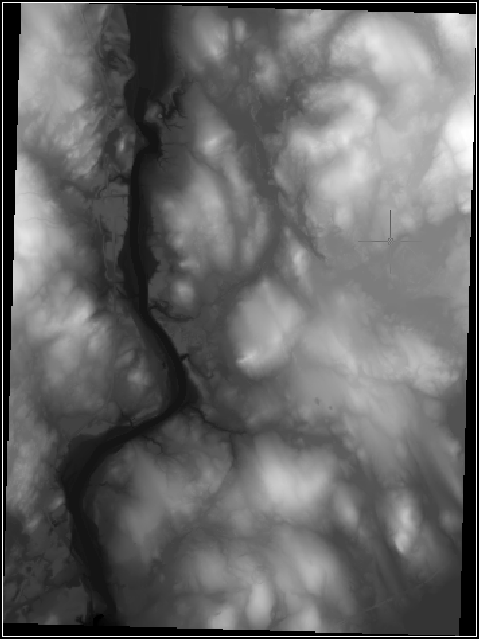
Dans les étapes suivantes, nous examinerons les informations contenues dans cette palette des couleurs et nous étudierons d'autres vues du même fichier de données.
Modification de la palette des couleurs
- Dans la vue Insertions d'images de la fenêtre d'outils Gestionnaire des images, cliquez avec le bouton droit de la souris sur le nom de l'insertion d'image et choisissez Modifier palette des couleurs.
- Dans la Boîte de dialogue Palette des couleurs avec attribution de palette, cliquez sur
 pour créer une palette des couleurs.
- Dans la boîte de dialogue Définition des palettes de couleurs, consultez la table des intervalles pour mieux comprendre l'affichage de carte en cours.
En utilisant la barre de défilement située à l'extrême droite de la boîte de dialogue, vous pouvez voir que 256 plages de couleurs sont définies pour la palette. La colonne Gamme Etendue indique que chaque couleur représente une plage d'élévation de 2.4 pieds. La colonne Gamme Valeur supérieure montre que les élévations dans l'image sont comprises entre 732 et 126 pieds (128.3765 moins 2.3765).
Remarque : Vous pouvez vérifier la plage et les unités d'élévation de cette image dans la vue Données d'images du Gestionnaire des images. Pour ce faire, cliquez sur Elévation, puis sur la bande de données d'images (FLT:32-bit) pour afficher ses propriétés.Le paramètre Interprétation des données (à gauche dans la boîte de dialogue Définition des palettes de couleurs) vous indique que l'image affiche la valeur plutôt que la hauteur de surface, l'inclinaison ou l'aspect (sens de l'inclinaison). Le paramètre Distribution des valeurs montre que les couleurs de la palette représentent des plages égales qui ne sont pas définies manuellement mais calculées mathématiquement.
- Remplacez la valeur du paramètre Interprétation des données par Hauteur (pieds américains). Ce paramètre reflétant les valeurs réelles des données d'images, les valeurs de la plage ne changent pas.
Pour aller plus loin : remplacez la valeur du paramètre Interprétation des données par Hauteur (mètres). Vous pouvez ainsi immédiatement voir les valeurs de la table des plages converties en mètres. Sélectionnez d'autres options d'interprétation de données. A chaque sélection, les valeurs de la plage changent de façon à refléter la nouvelle interprétation.
Dans les étapes suivantes, nous allons créer une palette des couleurs qui utilise un plus petit nombre de plages de données.
- Dans la section Palette de la boîte de dialogue Définition des palettes de couleurs, cliquez sur Importer.
- Dans Boîte de dialogue Importer palette, accédez au dossier ..\Program Files\Autodesk\ApplicationPlugins\RasterDesign2025.Bundle\Contents\Tutorials\Tutorial5.
- Sélectionnez le fichier de palette USGS National Map.pf et cliquez sur Ouvrir. La palette s'affiche dans la boîte de dialogue Définition des palettes de couleurs.
La table des plages de couleurs s'ajuste automatiquement en fonction de la nouvelle palette, de sorte que la plage d'élévation soit répartie de manière homogène entre les 22 couleurs.
- Dans le champ Nom de la palette des couleurs situé en haut à gauche dans la boîte de dialogue, entrez le nom de la palette des couleurs USGS-E, puis cliquez sur OK pour enregistrer cette palette.
- Dans la boîte de dialogue Palette des couleurs avec attribution de palette, cliquez sur Appliquer. La nouvelle palette des couleurs est appliquée à l'affichage.
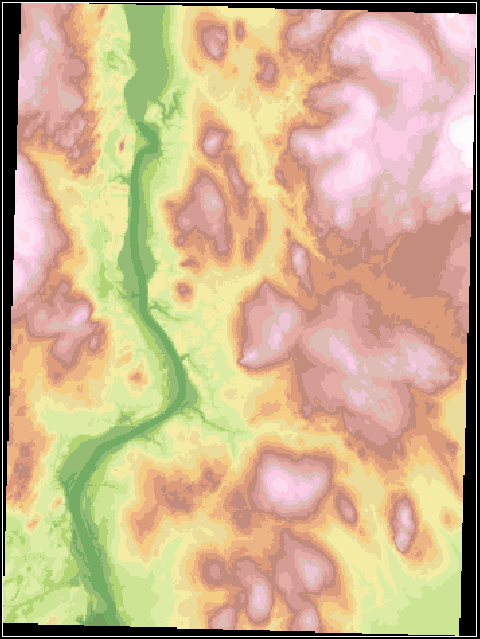
Les étapes suivantes expliquent comment modifier la palette des couleurs pour utiliser une distribution des plages de type quantile.
Création d'une palette des couleurs quantile
- Dans la boîte de dialogue Palette des couleurs avec attribution de palette, cliquez sur pour créer une palette.
- Dans la zone Distribution des valeurs de la boîte de dialogue Définition des palettes de couleurs, cliquez sur le menu déroulant et sélectionnez Quantile.
La table des plages de couleurs s'ajuste automatiquement en fonction des données d'élévation et alloue un nombre de points de données égal à chaque plage. Par conséquent, l'étendue d'élévation des plages est variable. Pour les élévations de 300 à 325 pieds et de 415 à 440 pieds, les plages sont étroites, parce qu'elles comportent des mesures relativement nombreuses. Autour de 575 à 732 pieds, les plages sont étendues, ce qui indique qu'il y a moins d'instances de ces élévations.
- Dans le champ Nom de la palette des couleurs situé en haut à gauche dans la boîte de dialogue, entrez le nom de la palette des couleurs USGS-Q, puis cliquez sur OK pour enregistrer cette palette.
- Dans la boîte de dialogue Palette des couleurs avec attribution de palette, cliquez sur Appliquer. La nouvelle palette des couleurs est appliquée à l'affichage.
- Dans la section Nom de la palette des couleurs de cette boîte de dialogue, sélectionnez la palette des couleurs USGS-E et cliquez sur Appliquer pour rétablir la première palette que vous aviez créée.
Les options de cette boîte de dialogue vous permettent de comparer facilement les effets des différentes palettes de couleurs.
Création d'une palette des couleurs d'estompage
- Dans la boîte de dialogue Palette des couleurs avec attribution de palette, cliquez sur pour créer une palette.
- Dans la boîte de dialogue Palette des couleurs avec attribution de palette, sous Table d'intervalles, sélectionnez un intervalle entier comme suit :
- Dans la colonne Index, cliquez sur 0 pour sélectionner la rangée inférieure.
- Utilisez la barre de défilement figurant à droite pour accéder à la rangée supérieure.
- Cliquez sur l'index en maintenant la touche MAJ enfoncée.
- Cliquez avec le bouton droit de la souris dans la table des plages et choisissez Attribuer couleurs.
- Dans la boîte de dialogue Sélection d'une couleur, sous l'onglet Couleurs, vérifiez que la valeur de Modèle de couleur est TSL.
- Dans le champ Couleurs qui se trouve en bas à gauche, entrez 150,150,150 ou utilisez le curseur vertical Luminance pour sélectionner un ton de gris clair similaire.
- Cliquez sur OK pour revenir à la boîte de dialogue Définition des palettes de couleurs.
Dans la table des intervalles, remarquez que le ton de gris que vous avez sélectionné est affecté à tous les intervalles.
- Dans la section Améliorations de l'affichage, sélectionnez Effet d'ombre, puis affectez la valeur 5 au facteur d'échelle verticale.
- Dans le champ Nom de la palette des couleurs situé en haut à gauche dans la boîte de dialogue, entrez le nom de la palette des couleurs Gray-5, puis cliquez sur OK pour enregistrer cette palette.
- Dans la boîte de dialogue Palette des couleurs avec attribution de palette, cliquez sur Appliquer.
Cette palette accentue le relief topographique de la surface et simule une source lumineuse dans la partie supérieure gauche afin de projeter des ombres sur le terrain.
Pour aller plus loin : revenez à la boîte de dialogue Définition des palettes de couleurs et créez d'autres palettes pour :
- Utiliser la distribution de valeurs de type Ecart-type (importez la palette Std-Dev-6.pf).
- Afficher l'inclinaison de la surface
- Afficher l'aspect de la surface
Conseil : Si vous voulez supprimer de votre dessin toutes les palettes de couleurs avec attribution de palette inutilisées, entrez IPURGECM sur la ligne de commande. - Fermez le dessin sans enregistrer les modifications.