Modification du modèle Civil 3D
Ce didacticiel explique comment utiliser les outils de modification de Project Explorer pour modifier la conception des canalisations et des projets 3D.
Vous allez utiliser la nouvelle fonction d’échange de plusieurs composants pour modifier un réseau de canalisations, puis les outils de modification de profils types pour élargir la route sur un projet 3D. Si vous le souhaitez, vous pouvez mettre à jour les rapports précédemment générés.
Mise en route
Dans Autodesk Civil 3D, ouvrez l’exemple de dessin standard de Civil 3D : Intro-1.dwg Vous avez enregistré ce dessin à la fin de la première partie de ce didacticiel.
Ce dessin fait partie de l’installation standard de Civil 3D et se trouve généralement dans le dossier suivant :
C:\Program Files\Autodesk\AutoCAD 2025\C3D\Help\Civil Tutorials\
Si vous souhaitez en savoir plus sur les fonctionnalités de mise à jour des rapports des jeux d’objets, nous vous recommandons de suivre le didacticiel Utilisation des jeux d’objets avant de commencer celui-ci. Dans ce cas, vous devez utiliser le résultat obtenu à l’issue de ce didacticiel comme point de départ pour les tâches suivantes.
Tout d’abord, ouvrez la fenêtre de Project Explorer si elle n’est pas déjà ouverte.
- Dans le ruban de Civil 3D, sélectionnez l’onglet Compléments, puis ouvrez la fenêtre de Project Explorer.
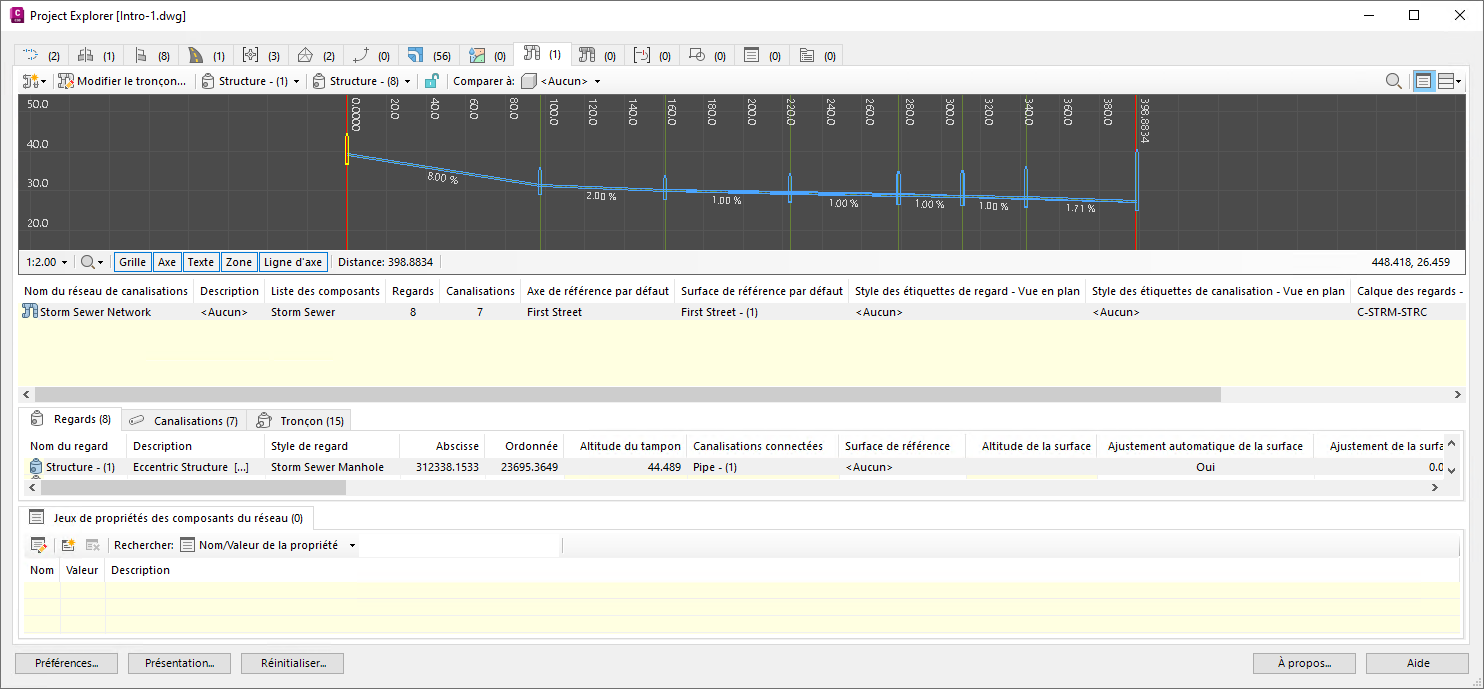
- Sélectionnez l’onglet Réseaux de canalisations dans la fenêtre de Project Explorer. Le seul réseau de canalisations répertorié s’appelle Réseau Storm Sewer. Vous allez utiliser ce réseau de canalisations tout au long de ce didacticiel.
Définition de la surface de référence pour plusieurs canalisations et regards
Certaines étapes ultérieures de ce didacticiel dépendent de la définition d’une surface de référence pour tous les regards et canalisations de ce réseau de canalisations. Project Explorer permet de définir, en une seule opération, la surface de référence de plusieurs composants d’un réseau de canalisations.
- Vérifiez que l’onglet Regards est activé au niveau des sous-objets et sélectionnez tous les regards de la liste Regards.
- Dans le menu contextuel, sélectionnez Définir la/les surface(s) de référence, puis First Street - (1) dans la liste déroulante.
- Sélectionnez l’onglet Canalisations, puis toutes les canalisations de la liste Canalisations.
- Dans le menu contextuel, sélectionnez Définir la/les surface(s) de référence, puis First Street - (1) dans la liste déroulante pour définir la surface de référence pour toutes les canalisations sélectionnées.
Notez qu’une zone grisée apparaît maintenant dans le dessin de profil en long du réseau de canalisations. Cette zone grisée indique la plage de profondeur minimale et maximale de couverture des canalisations. Cette plage est dérivée du jeu de règles de canalisation actuellement affecté et sera utilisée ultérieurement dans ce didacticiel pour déterminer si la profondeur de couverture requise est enfreinte par les modifications qui seront apportées à la pente des canalisations.

Modification des tronçons
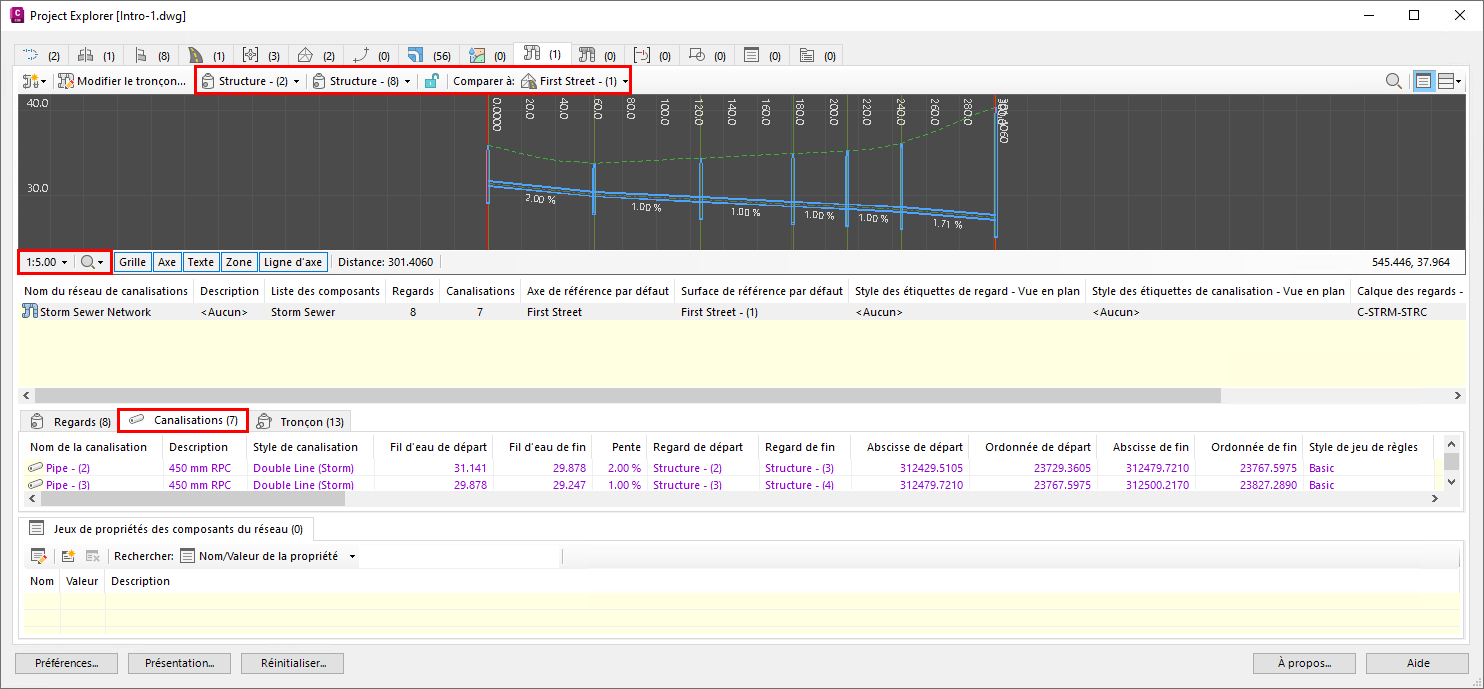
- Dans la barre d’outils du dessin de profil en long du réseau de canalisations, définissez les regards de départ et de fin du tronçon sur les valeurs suivantes :
- Regard de départ : Structure - (2)
- Regard de fin : Structure - (8)
- Surface de comparaison : EG
- Augmentez le facteur d’échelle verticale du dessin de profil en long à 1:5.
- Sélectionnez Canalisations dans l’onglet de catégorie de composant, comme indiqué ci-dessous.
Le dessin de profil en long affiche un tronçon représentant le chemin le plus court à travers le réseau de canalisations entre les regards de départ et de fin sélectionnés.
Échange de plusieurs composants dans un réseau de canalisations
Project Explorer permet d’échanger plusieurs composants du réseau de canalisations en une seule opération. Vous allez maintenant utiliser cet outil pour modifier les diamètres des canalisations du tronçon.
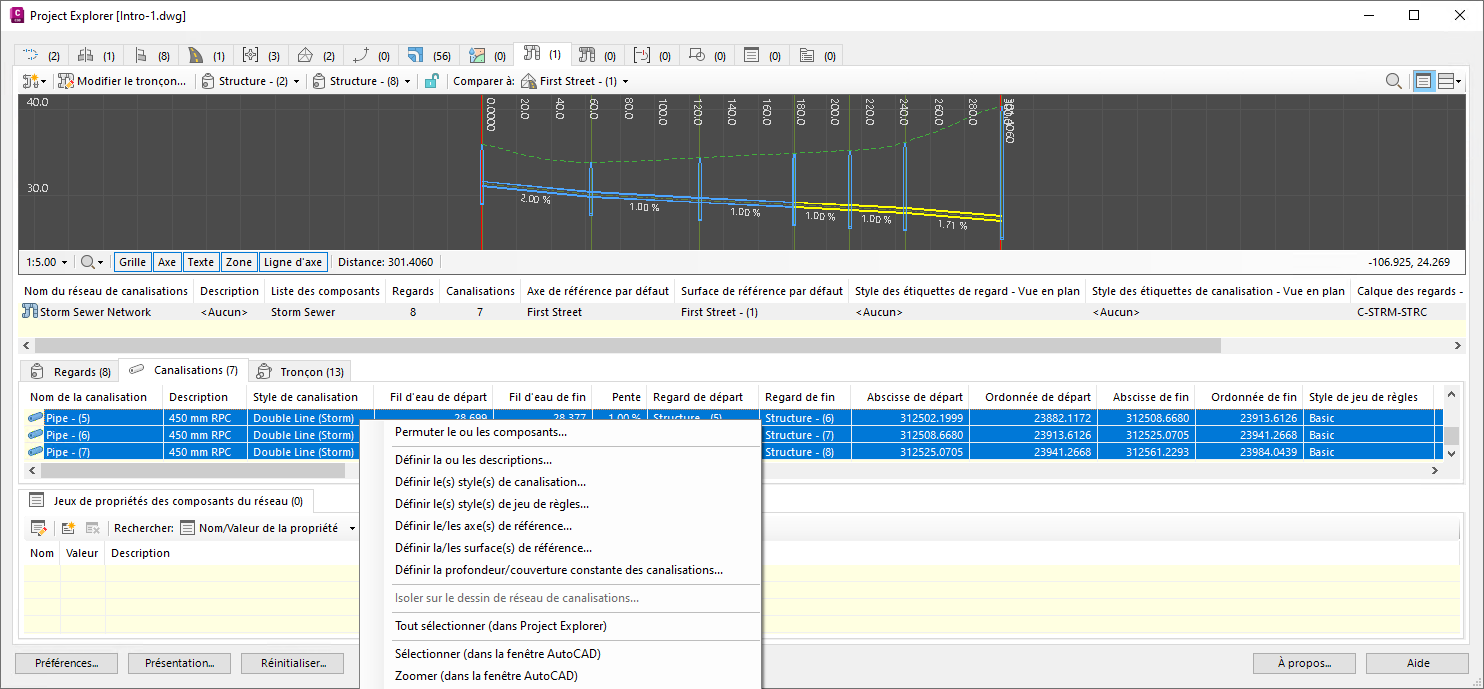
- Sélectionnez les canalisations suivantes dans la liste Canalisations de la fenêtre de Project Explorer.
- Pipe - (5)
- Pipe - (6)
- Pipe - (7)
- Cliquez avec le bouton droit de la souris sur les canalisations sélectionnées et choisissez Permuter le ou les composants dans le menu contextuel.
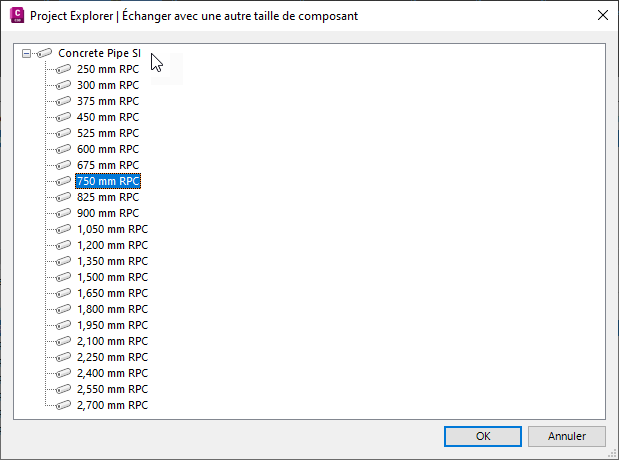
- Dans la boîte de dialogue Échanger avec une autre taille de composant, sélectionnez la canalisation en béton 750mm RPC et cliquez sur OK.
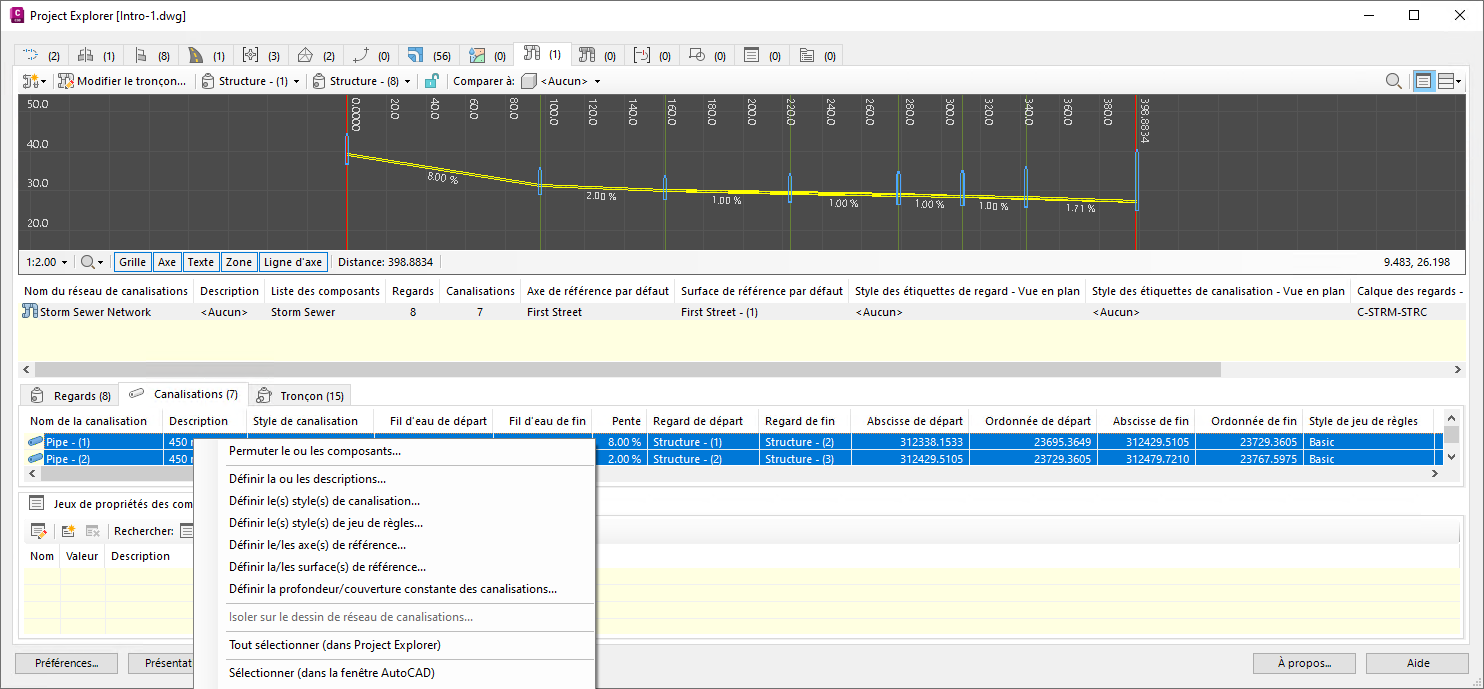
- Cliquez avec le bouton droit de la souris sur Pipe - (4) dans la liste Canalisations de la fenêtre de Project Explorer et choisissez Permuter le ou les composants dans le menu contextuel.
- Dans la boîte de dialogue Échanger avec une autre taille de composant, sélectionnez la canalisation en béton 600mm RPC et cliquez sur OK.
Le tronçon doit maintenant ressembler à celui qui est illustré dans l’image suivante.
Ajustement de la pente de la canalisation le long d’un tronçon
Project Explorer permet d’ajuster la pente d’un tronçon entier en une seule opération. Essayons ceci maintenant :
- Vérifiez que les paramètres du dessin de profil en long du réseau de canalisations sont toujours définis sur :
- Regard de départ : Structure - (2)
- Regard de fin : Structure - (8)
- Surface de comparaison : First Street - (1)
- Définissez le facteur d’échelle verticale du dessin de profil en long du réseau de canalisations sur 1:10 pour mieux voir les modifications que vous allez apporter à la pente de la canalisation.
- Cliquez sur le bouton Modifier le tronçon dans la barre d’outils principale de l’onglet Réseaux de canalisations.
- La boîte de dialogue Modifier les altitudes et la pente du tronçon s’ouvre.
- Vous devez maintenant ajuster l’altitude de départ du tronçon tout en conservant l’altitude de la canalisation à l’extrémité du tronçon. Vous devez également appliquer une pente constante de 1.5% à toutes les canalisations, tout en conservant l’altitude du sommet de chaque canalisation à chaque regard intermédiaire.
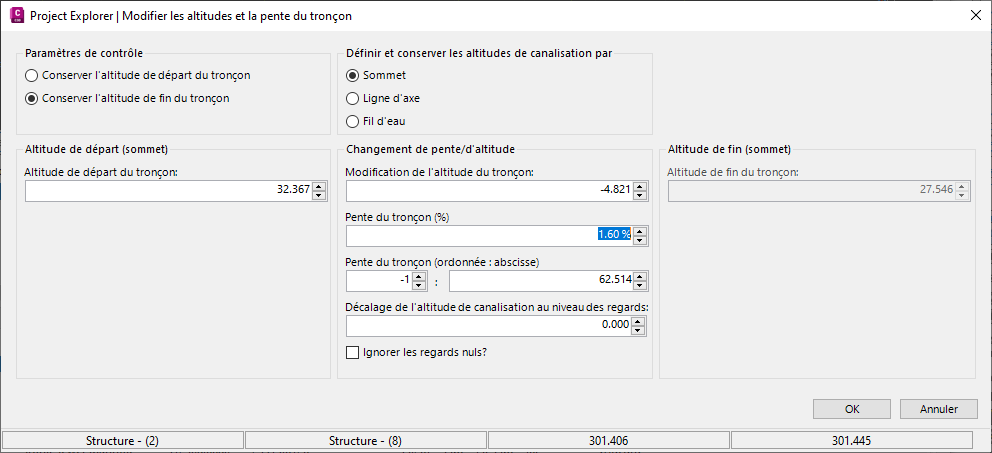
- Définissez les paramètres de contrôle du tronçon sur Conserver l’altitude de fin du tronçon.
- Pour la méthode Définir et conserver les altitudes de canalisation par, utilisez l’option Sommet.
- Définissez la valeur de Pente du tronçon sur 1.5%.
- Cliquez sur OK pour fermer la boîte de dialogue et revenir dans la fenêtre de Project Explorer. Le tronçon est mis à jour et produit le résultat suivant.
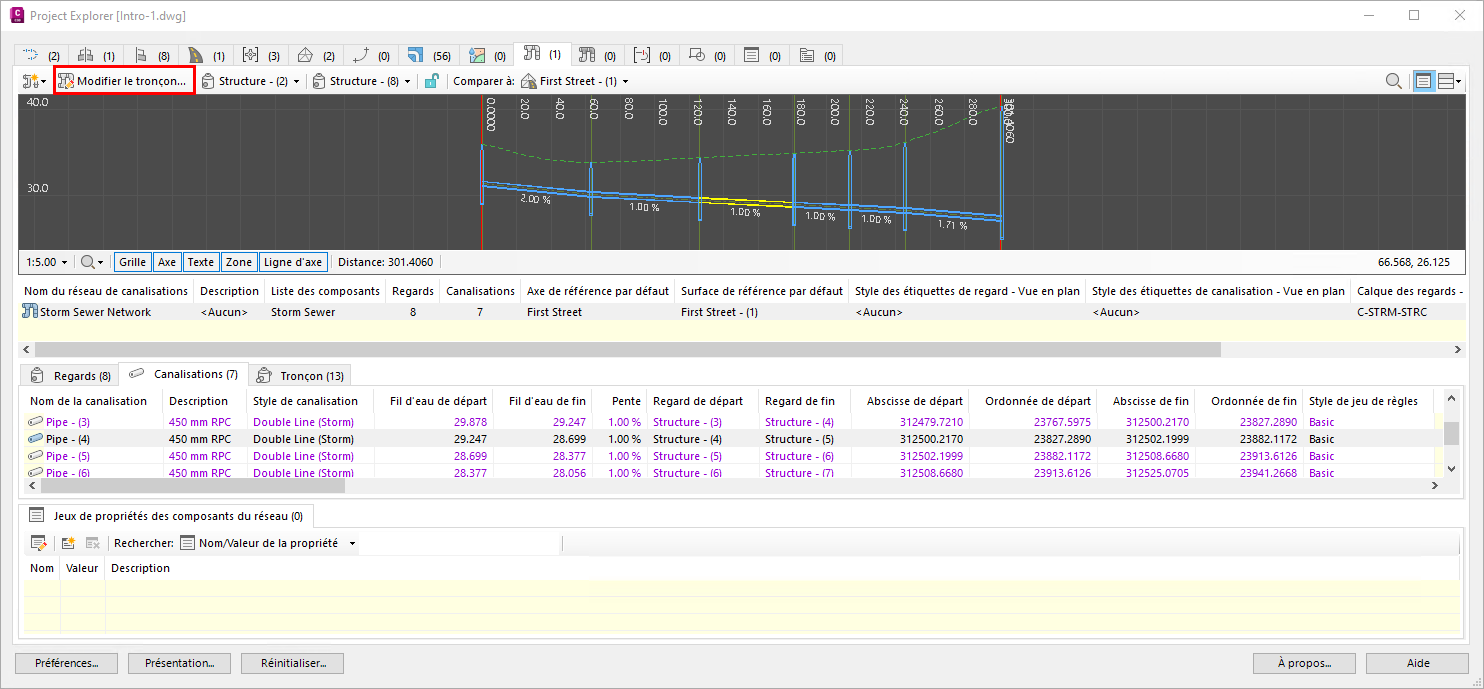
Notez que trois canalisations de la liste présentent des violations. Placez le curseur de la souris sur chaque violation pour savoir quelles règles ont été enfreintes.
À ce stade, vous pouvez résoudre ces violations en modifiant le réseau de canalisations comme il convient. Les violations seront mises à jour après chaque modification de la conception, qu’elle soit effectuée dans Project Explorer ou dans l’interface utilisateur de Civil 3D.
Puisque ce didacticiel ne traite pas des modifications ultérieures, vous avez terminé la partie concernant le réseau de canalisations. Vous allez ensuite modifier la conception d’un projet 3D en changeant la largeur de la route principale.
Tout d’abord, vérifiez que les modifications que vous appliquez à ce profil type sont immédiatement répercutées dans le projet 3D associé.
- Sélectionnez l’onglet Projets 3D dans la fenêtre de Project Explorer.
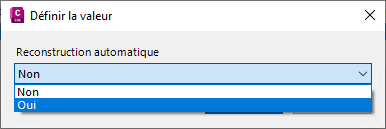
- Dans la liste des projets 3D, sélectionnez First Street et faites défiler la liste jusqu’à ce que le paramètre Reconstruction automatique s’affiche. Double-cliquez sur la valeur Non qui figure dans ce champ et remplacez-la par OUI.
- Sélectionnez l’onglet Profils types dans la fenêtre de Project Explorer.
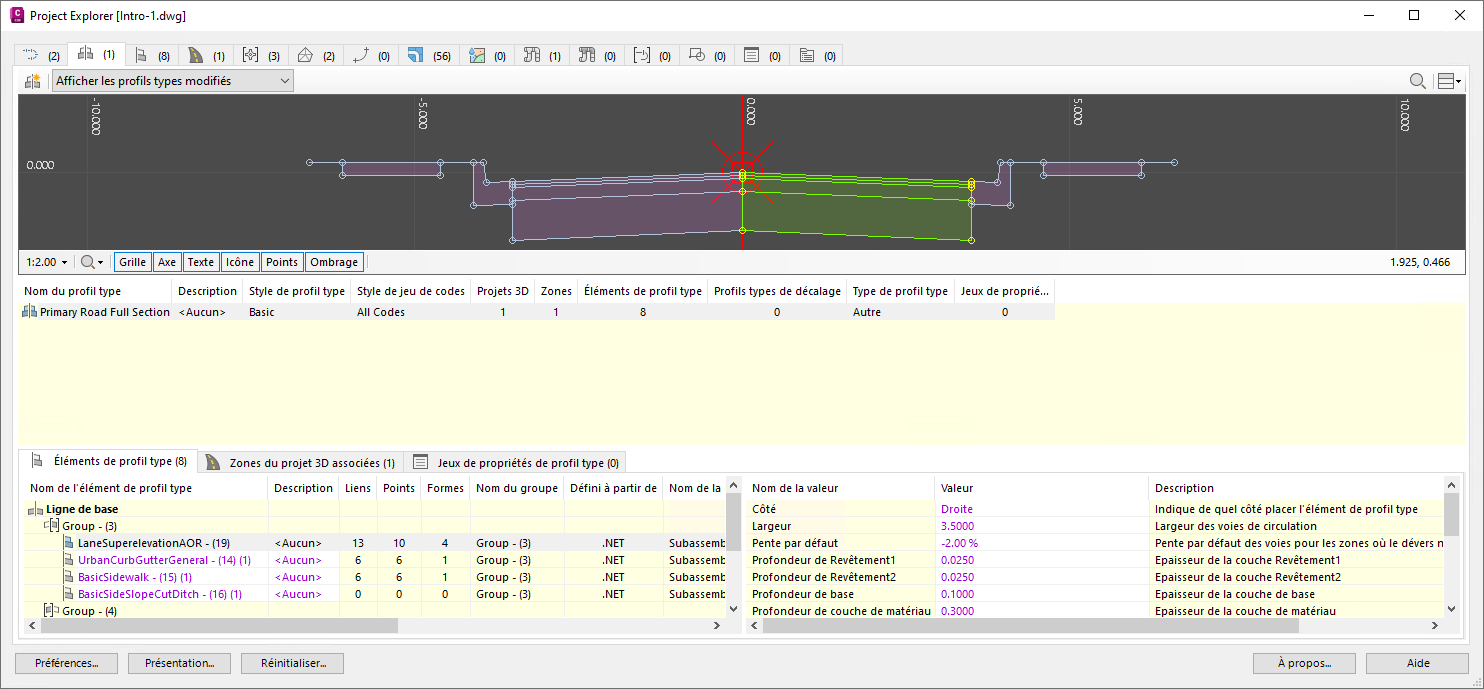
- Dans la liste des profils types, sélectionnez Ligne de profil en travers complète de la route principale.
- Dans la liste des éléments de profil type, sélectionnez VoieDéversAxeRotation - (19).
- Les paramètres de cet élément de profil type s’affichent et le dessin de profil en travers du profil type indique la géométrie de l’élément de profil type sélectionné.
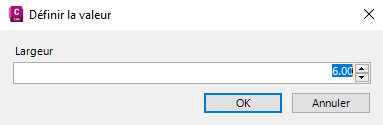
- Double-cliquez sur le paramètre de largeur et remplacez la valeur 3.500 par 6.000.
- Dans la liste des éléments de profil type de ce profil type, sélectionnez VoieDéversAxeRotation - (19) (1) et apportez une modification similaire au paramètre de largeur, en utilisant la valeur supérieure de 6.000.
- Notez que les modifications que vous avez appliquées ici sont immédiatement répercutées dans le dessin de profil en travers et dans la fenêtre AutoCAD.
- Sélectionnez l’onglet Projets 3D dans la fenêtre principale de Project Explorer.
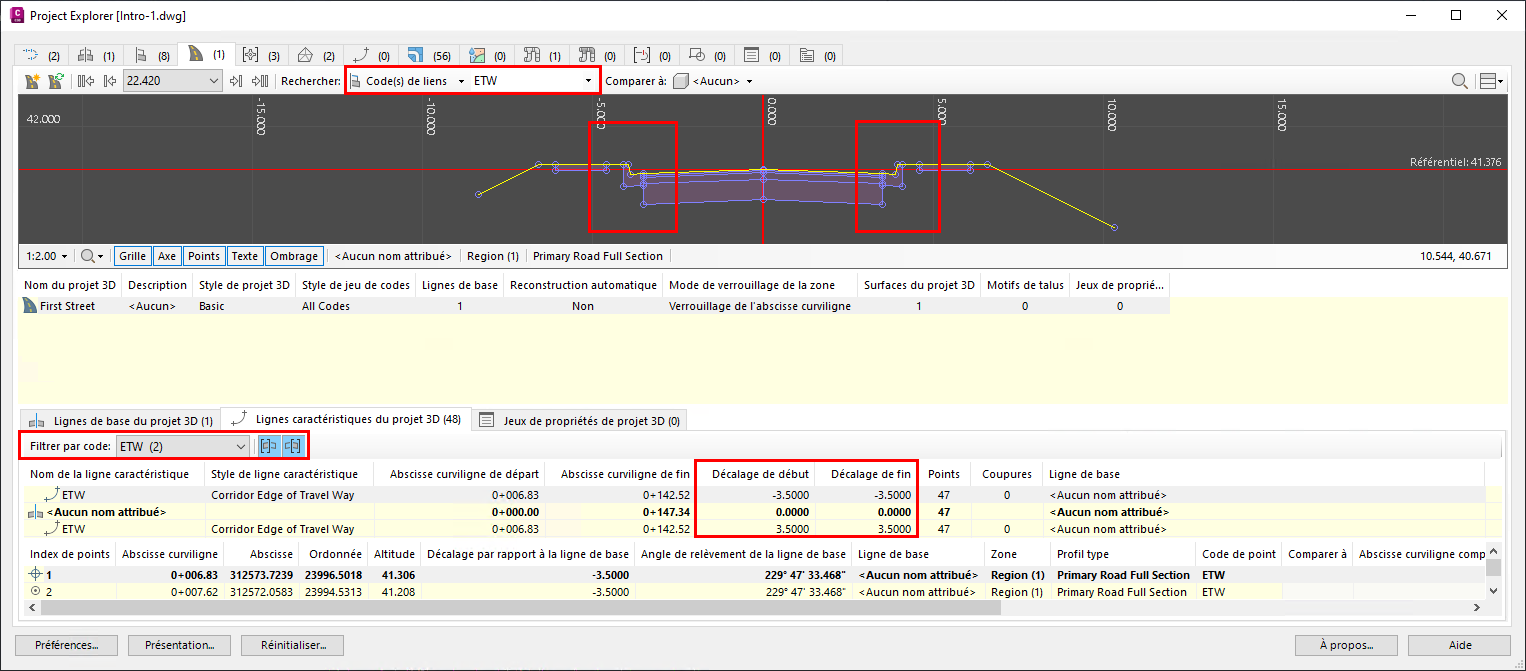
- Dans la barre d’outils de dessin de profil en travers du projet 3D, sélectionnez Code(s) de points dans la liste déroulante Rechercher et sélectionnez ETW dans la liste des codes disponibles. L’emplacement des codes de points ETW mis à jour est mis en surbrillance dans le dessin de profil en travers.
Conseil : Mettez en surbrillance l’emplacement de plusieurs codes de points en saisissant dans ce champ une liste de valeurs séparées par des virgules. Vous pouvez également saisir des codes de points partiels tels que ET*.
- Dans la liste des lignes caractéristiques de terrain du projet 3D, faites défiler la liste pour rechercher et sélectionner ETW. Vérifiez que le décalage de la ligne de base est maintenant défini sur 6.000.
Vous avez maintenant apporté les modifications nécessaires à la conception de votre modèle Civil 3D. Ensuite, mettez à jour les rapports que vous avez générés pour inclure la conception à jour.
Mise à jour des rapports
Après avoir modifié la conception dans Civil 3D, vous pouvez, en quelques étapes simples, mettre à jour les rapports générés précédemment ou d’autres fichiers exportés créés via la fonction Jeux d’objets de Project Explorer.
Vous ne pouvez appliquer le reste de ce didacticiel que si vous avez précédemment suivi le didacticiel Utilisation des jeux d’objets et utilisé le résultat obtenu comme point de départ pour les tâches précédentes.

- Sélectionnez l’onglet Jeux d’objets dans la fenêtre principale de Project Explorer.
- Cliquez sur le bouton Exécuter toutes les actions. Cela permet de mettre à jour les deux rapports en répercutant les dernières modifications de la conception que vous avez appliquées au réseau de canalisations et au projet 3D.
- Vérifiez les rapports mis à jour pour voir le résultat de ces modifications.
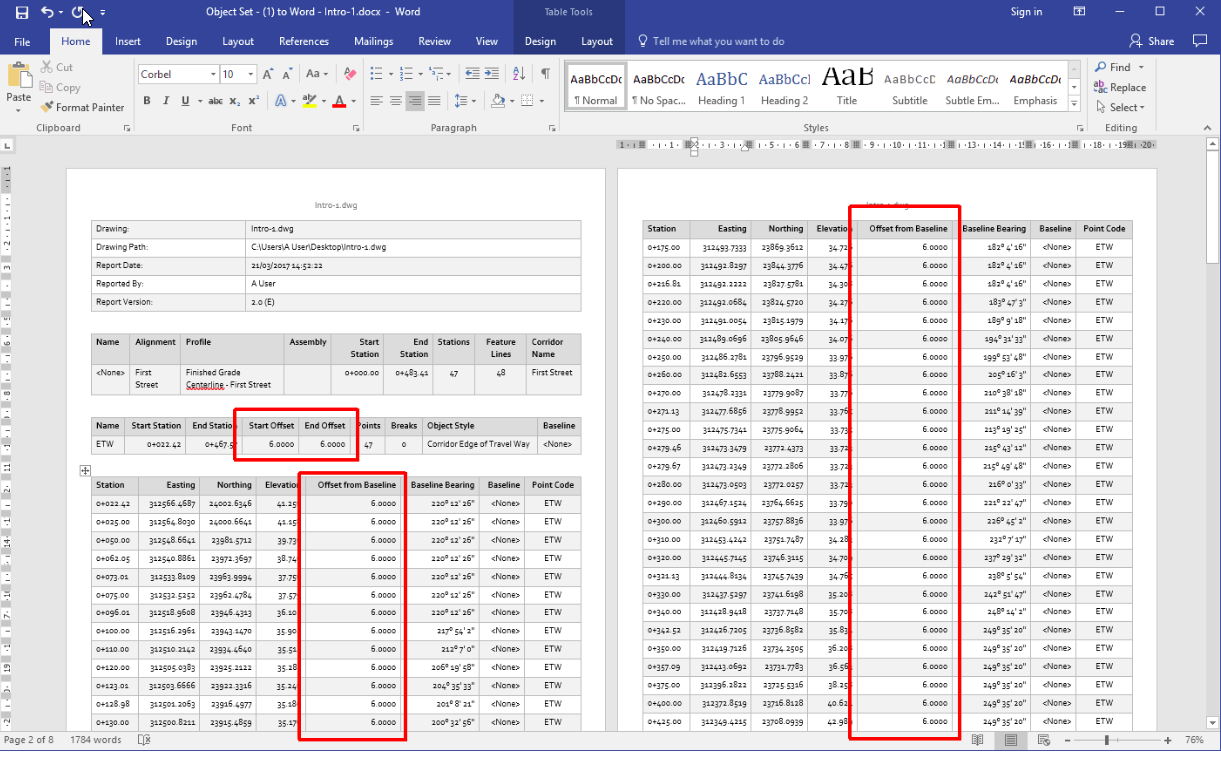
Project Explorer conserve un enregistrement permanent de chaque rapport généré à partir d’un dessin AutoCAD donné. Vous pouvez vérifier ces enregistrements dans la fenêtre Historique de sortie. Vous pouvez accéder à cette boîte de dialogue de deux manières :
- En cliquant sur le bouton Afficher l’historique dans la barre d’outils principale de l’onglet Jeux d’objets de la fenêtre de Project Explorer.
- En acceptant de consulter les résultats dans la fenêtre Historique de sortie immédiatement après avoir cliqué sur les boutons Exécuter toutes les actions ou Exécuter l’action sélectionnée.
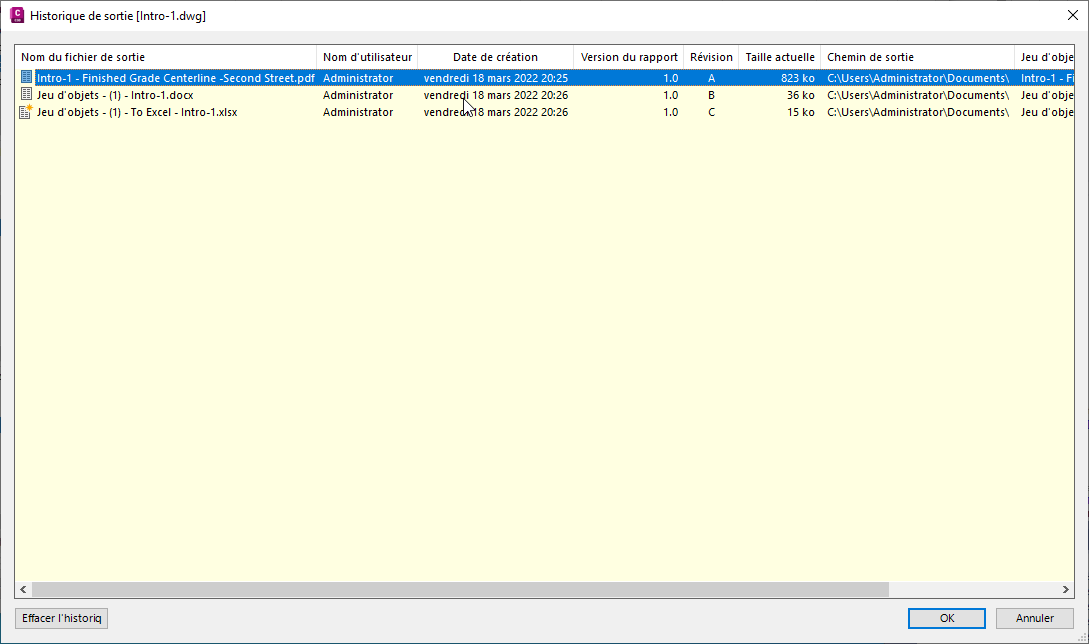
Cette boîte de dialogue affiche le chemin et le nom du fichier de sortie de chaque rapport généré, ainsi que la date de création du fichier et le nom de l’utilisateur qui a généré le rapport.
Double-cliquez sur une entrée de la liste pour ouvrir directement le fichier de rapport associé. Vous pouvez également cliquer avec le bouton droit de la souris sur une entrée de la liste pour ouvrir le chemin de sortie du fichier dans l’Explorateur Windows ou pour supprimer l’entrée de la liste Historique de sortie.
Contrôle de version dans Project Explorer
Notez qu’un numéro unique de version de rapport et de révision de rapport est affecté à chaque rapport généré à partir de Project Explorer. Par défaut, ces valeurs sont incrémentées dans les scénarios suivants :
- La version du rapport est incrémentée à chaque démarrage d’une nouvelle session AutoCAD.
- La révision du rapport est incrémentée chaque fois qu’un rapport est mis à jour.
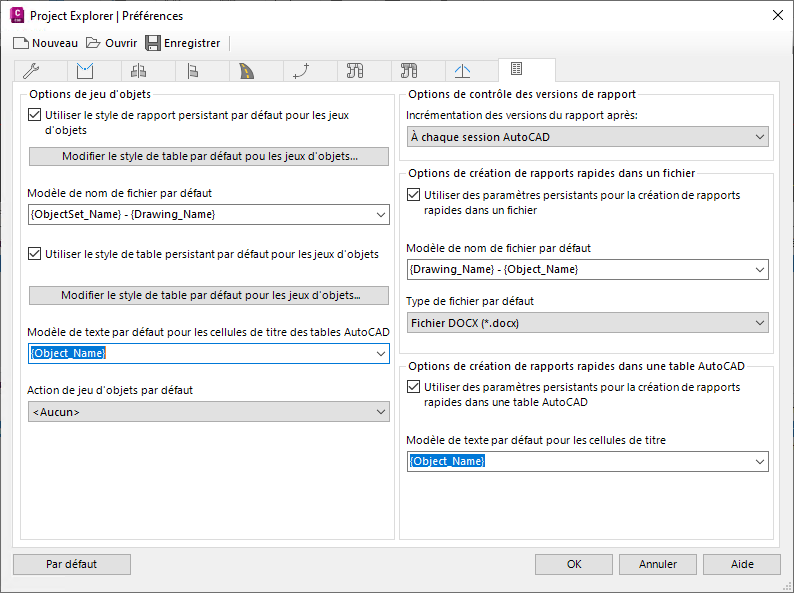
Vous pouvez modifier ce comportement dans la boîte de dialogue Préférences de Project Explorer que vous ouvrez en cliquant sur le bouton Préférences dans la fenêtre principale de Project Explorer.