Les accrochages aux objets vous permettent d'effectuer des accrochages sur des emplacements précis lorsque vous utilisez les commandes Distance, Aire et Localiser un point. Vous pouvez mesurer des aires spécifiques de votre dessin.
Utilisation des accrochages aux objets dans les vues 3D
Par défaut, la valeur Z d'un point d'accrochage aux objets est déterminée par la position de l'objet dans l'espace. Toutefois, si vous utilisez des accrochages aux objets sur la vue en plan d'un bâtiment ou la vue de dessus d'une pièce, une valeur Z constante est plus appropriée.
Modes d'accrochage aux objets
Dresse la liste des accrochages aux objets que vous pouvez activer sous forme d'accrochages aux objets actifs.
- Extrémité
- S'accroche à l'extrémité la plus proche d'un arc, d'un arc elliptique, d'une ligne, d'une polyligne, d'une spline, d'une région ou d'une demi-droite.

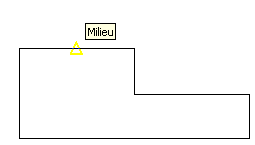
- Milieu
- S'accroche au milieu d'un arc, d'une ellipse, d'un arc elliptique, d'une ligne, d'une multiligne, d'une polyligne, d'une région, d'un solide, d'une spline ou d'une droite.
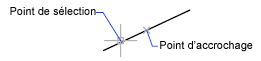
- Centre
-
S'accroche au centre d'un arc, d'un cercle, d'une ellipse ou d'un arc elliptique.
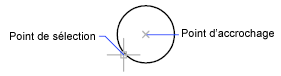
- Intersection
-
S'accroche à l'intersection des objets géométriques.
Les intersections étendues comme indiqué ci-dessous sont disponibles uniquement en tant que remplacements lors de l'exécution d'une commande, et non en tant qu'accrochage aux objets actif.

Les intersections et les intersections étendues ne fonctionnent pas avec les bords ou les coins de solides 3D.
Remarque : Les résultats peuvent être différents si les accrochages aux objets Intersection et Intersection projetée sont activés. - Intersection projetée
-
S'accroche à l'intersection visuelle de deux objets qui ne se croisent pas dans l'espace 3D, mais qui peuvent sembler se couper dans la vue courante.
L'intersection projetée étendue s'accroche à l'intersection imaginaire des objets qui risqueraient de se couper s'ils étaient prolongés le long de leur trajectoire naturelle. L'intersection projetée et l'intersection projetée étendue ne fonctionnent pas avec les bords ou les coins de solides 3D.
Remarque : Les résultats peuvent être différents si les accrochages aux objets Intersection et Intersection projetée sont activés. - Insertion (Insérer)
-
S'accroche au point d'insertion d'un objet tel qu'un attribut, un bloc ou un texte.
- Centre géométrique
-
S'accroche au centre de gravité des splines et des polylignes fermées.
- Quadrant
-
S'accroche au quadrant d'un arc, d'un cercle, d'une ellipse ou d'un arc elliptique.
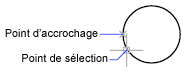
- Tangente
-
S'accroche à la tangente d'un arc, d'un cercle, d'une ellipse, d'un arc elliptique, d'un arc de polyligne ou d'une spline.
Le mode d'accrochage de la tangente différée est automatiquement activé lorsque le dessin que vous effectuez requiert plusieurs accrochages de tangente. Vous pouvez l'utiliser pour tracer une ligne ou une droite tangente à des arcs, des arcs polylignes ou à des cercles. Lorsque votre curseur passe sur un point d'accrochage de tangente différée, le programme affiche une info-bulle et un marqueur AutoSnap.
 Remarque : Lorsque vous utilisez l'option Depuis avec le mode d'accrochage Tangente pour tracer des objets autres que des lignes à partir d'arcs et de cercles, le premier point tracé est tangent à l'arc ou au cercle, par rapport au dernier point sélectionné dans le dessin.
 - Nodal
-
S'accroche à un objet point, à un point de définition de cote ou au point d'origine du texte de cote.

- Perpendiculaire
-
S'accroche à un point perpendiculaire à l'objet géométrique sélectionné.
Le mode d'accrochage de la perpendiculaire différée est automatiquement activé lorsque le dessin que vous effectuez requiert plusieurs accrochages perpendiculaires. Vous pouvez utiliser une ligne, un arc, un cercle, une polyligne, une demi-droite, une droite, une multiligne ou une arête de solide 3D en tant qu'objet à partir duquel tracer une ligne perpendiculaire. Vous pouvez utiliser la perpendiculaire différée pour tracer des lignes perpendiculaires entre ces objets. Lorsque votre curseur passe sur un point d'accrochage de perpendiculaire différée, une info-bulle et un marqueur AutoSnap™ s'affichent.
- Parallèle
-
Contraint un nouveau segment de ligne, un segment de polyligne, une demi-droite ou une droite à être parallèle à un objet linéaire existant que vous identifiez en survolant votre curseur.
Après avoir spécifié le premier point d'un objet linéaire, spécifiez l'accrochage aux objets parallèles. Contrairement aux autres modes d'accrochage aux objets, vous devez placer le curseur sur un autre objet linéaire jusqu'à ce que l'angle soit défini. Puis, faites revenir le curseur vers l'objet que vous êtes en train de créer. Lorsque le chemin de l'objet que vous créez est parallèle à l'objet linéaire précédent, un chemin de position s'affiche ; vous pouvez l'utiliser pour créer l'objet parallèle.
- Proche
-
S'accroche au point le plus proche d'un objet tel qu'un arc, un cercle, une ellipse, un arc elliptique, une ligne, un point, une polyligne, une demi-droite, une spline ou une droite.
- Aucun
-
Désactive temporellement les accrochages aux objets actifs.